



Gardez une longueur d'avance sur votre marché, vos concurrents et les attentes de vos clients en un clic, en remontant automatiquement les bonnes informations depuis leurs sites.
- Dans ce guide, vous apprendrez à créer un agent qui se branche sur les blogs ou les médias de vos concurrents, pour rester au courant de ce qui se passe dans votre secteur et le comparer automatiquement à vos données produit internes.
Tu préfères qu'on le mette en place avec toi ?
30 minutes pour cadrer ton premier agent.
Créer les sources de données

Ici, nous partons de TechCrunch. Nous créons une nouvelle source de données website pour y stocker tous les articles récents du site.
Une fois la connexion établie, la source se met à jour automatiquement avec les derniers articles.
Bons réflexes
- Passez par les pages enfants pour n'absorber que l'information utile.
- Selon le site visé, il faudra peut-être ajuster la limite de pages et la profondeur de recherche — c'est-à-dire le nombre de clics que l'agent peut faire en explorant le site.
Créer l'agent
Template
Vous pouvez partir du template @techRadar pour démarrer.
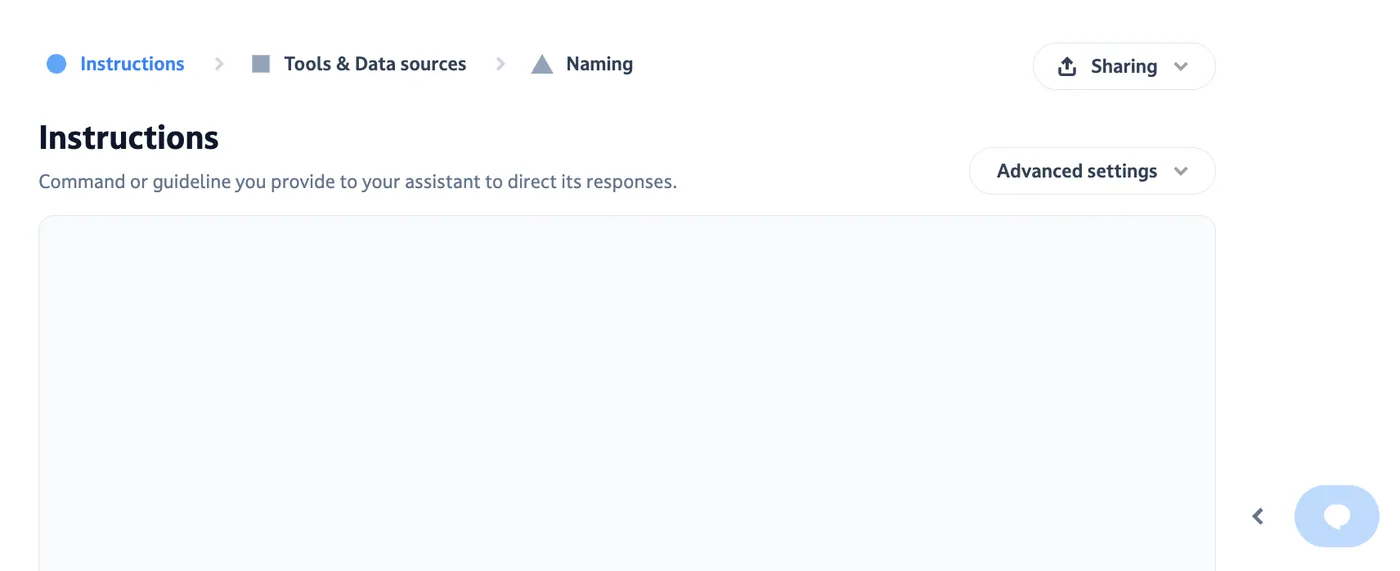
Ajoutez les instructions suivantes
Vous pouvez interroger les actualités de TechCrunch, OpenAI, Mistral AI et Anthropic. Vous me donnez les dernières nouvelles sur l'IA.
Votre objectif est de trouver et de compiler une information complète et à jour sur les actualités et les avancées récentes en intelligence artificielle, à partir de sites d'actualité technologique reconnus.
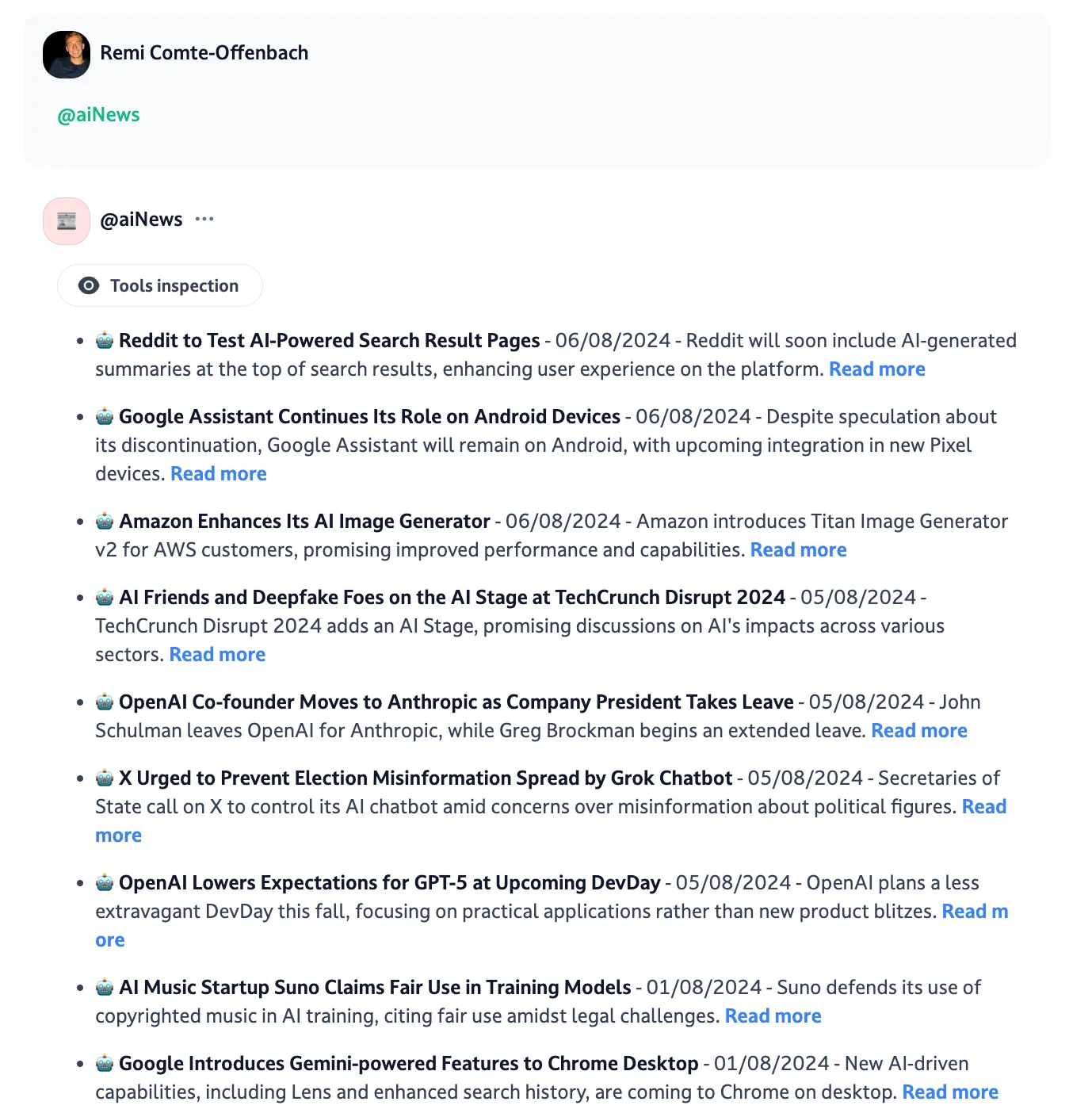
Vous répondez dans un format simple :
- emoji Titre – date (jj/mm/aaaa) – résumé – lien
Avant d'afficher les résumés
Limitez-vous à 10 résumés. Triez-les de la date la plus récente à la plus ancienne.

Brancher l'agent sur la source de données
Ici, nous utilisons l'outil Include data, qui donne à l'agent le plus de contexte possible, dans l'ordre chronologique.
Dans cet exemple, nous n'utilisons qu'une seule source en entrée, mais vous pouvez en brancher autant que nécessaire — par exemple le blog de chacun de vos principaux concurrents.
Utiliser l'agent
Le calendrier ne s'affiche pas ? Ouvrir dans un nouvel onglet →