



Dans ce guide, vous allez construire un agent qui :
- Peut répondre automatiquement aux questions desmembres de l'équipe directement dans Slack en utilisant un agent personnalisé branché sur votre documentation interne.
- Peut être déclenché pour chaque nouveau message dans un canal, ou chaque fois qu'un handle donné est pingé, ou qu'un mot clé donné est mentionné.
- Peut être mis en place en quelques minutes.
- Fonctionne avec Zapier et Make.
Tu préfères qu'on le mette en place avec toi ?
30 minutes pour cadrer ton premier agent.
Introduction
- Nous voulons créer un agent personnalisé connecté à notre propre documentation interne (par exemple : la page de documentation des RH).
- Nous voulons ensuite que cet agent réponde automatiquement à toutes les questions entrantes de l'équipe dans un canal Slack donné ou lorsqu'un handle est pingué (ex : @hr_help).
- Nous allons le faire en utilisant Zapier et l'intégration native de Dust x Slack.
Étape 1
Créer votre agent
Étape 2
Configurer l'automatisation Zapier pour appeler automatiquement votre agent
Nous allons utiliser Zapier pour réaliser cette étape. C'est assez simple grâce à l'intégration native de Dust avec Slack.
1/ Définir le déclencheur
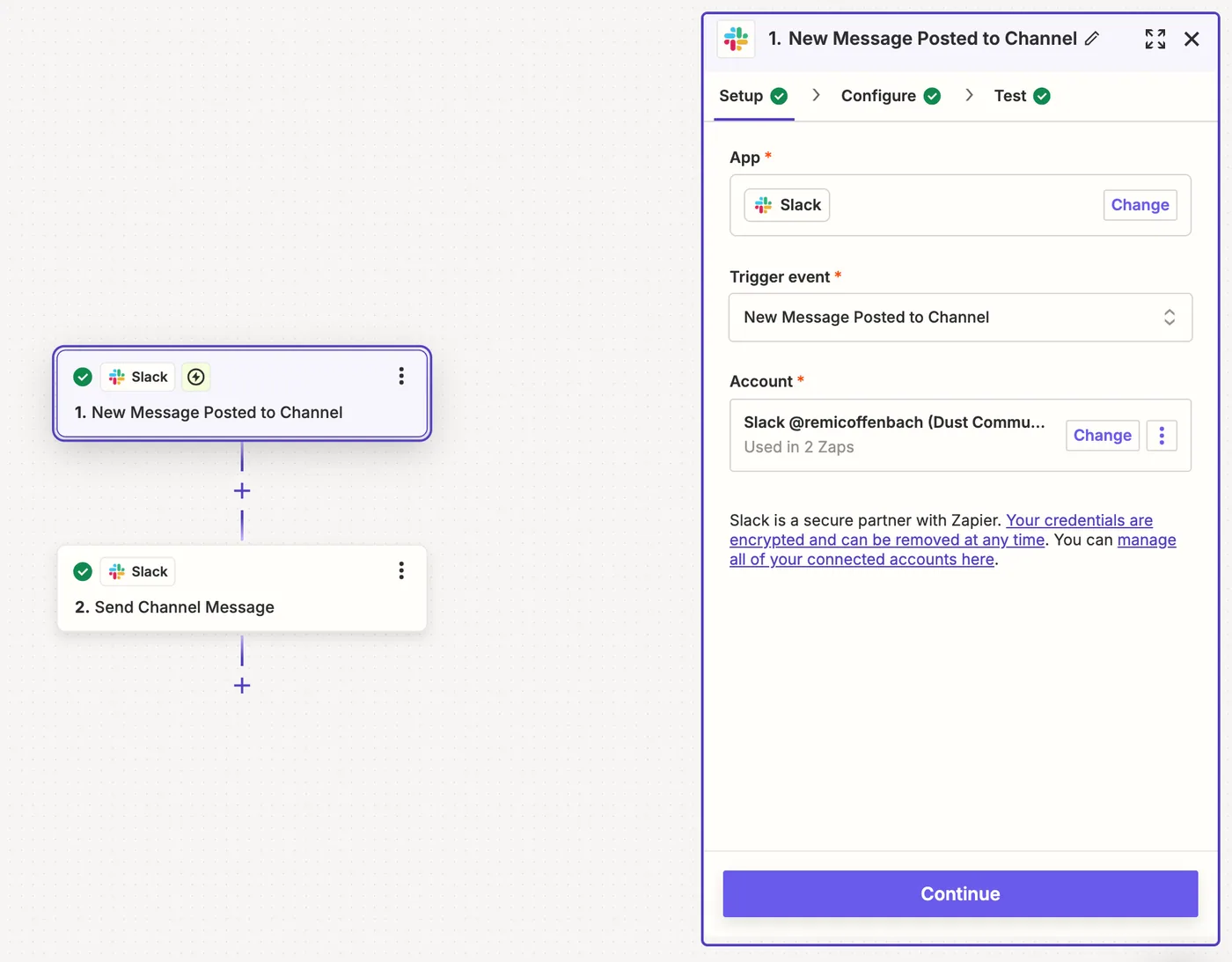
- Sélectionnez l'application "Slack" comme déclencheur
- Définissez "New message posted in Channel" comme événement déclencheur. Note : vous pouvez également sélectionner d'autres déclencheurs tels que des mentions/mots spécifiques/etc.
- Connectez-vous à votre compte Slack
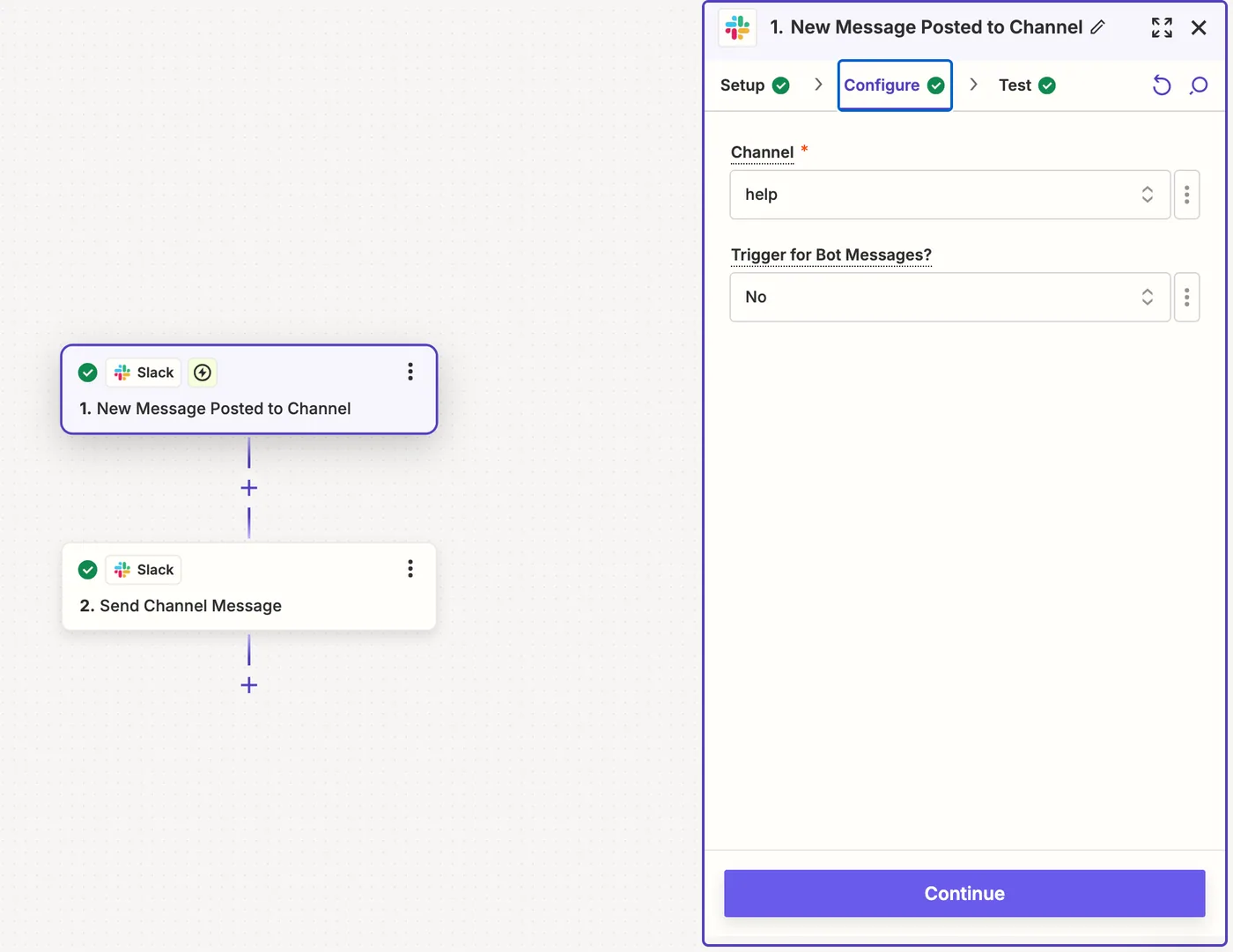
- Sélectionnez le bon canal (dans cet exemple, nous sélectionnerons le canal #help dans la communauté Slack Dust)
2/ Définir l'action
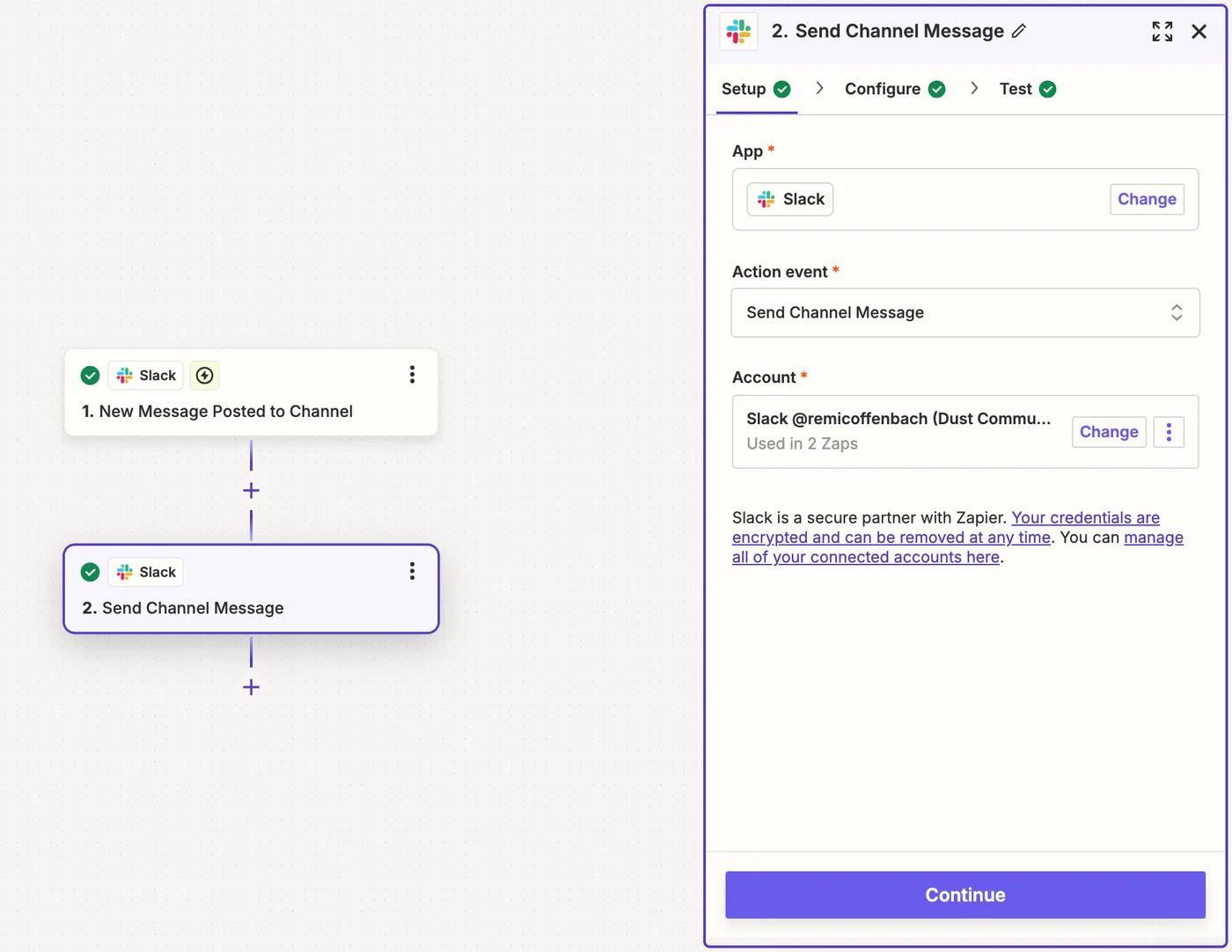
- Ajouter une action et sélectionner "Slack"
- Sélectionner l'événement de l'action "Send Channel Message
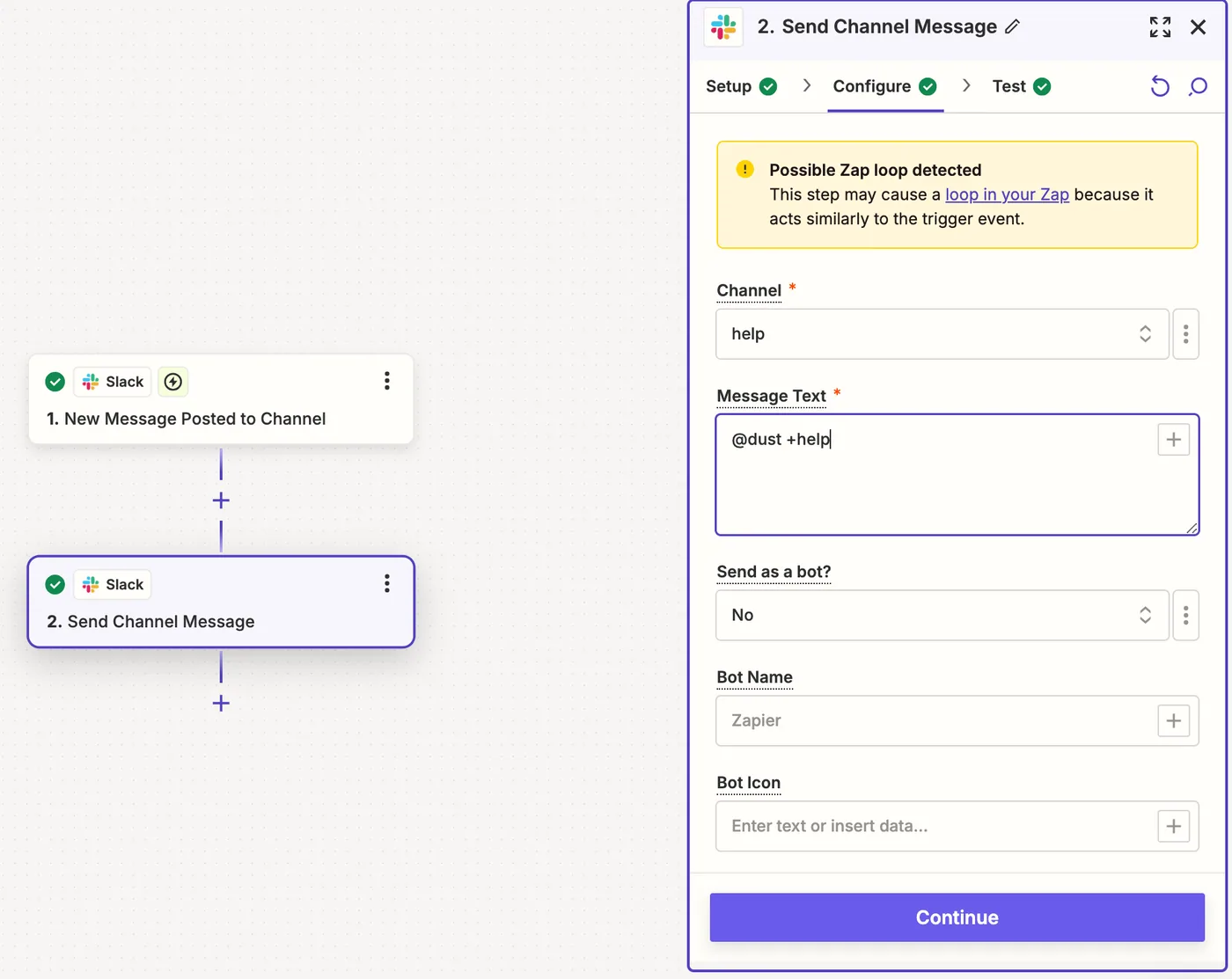
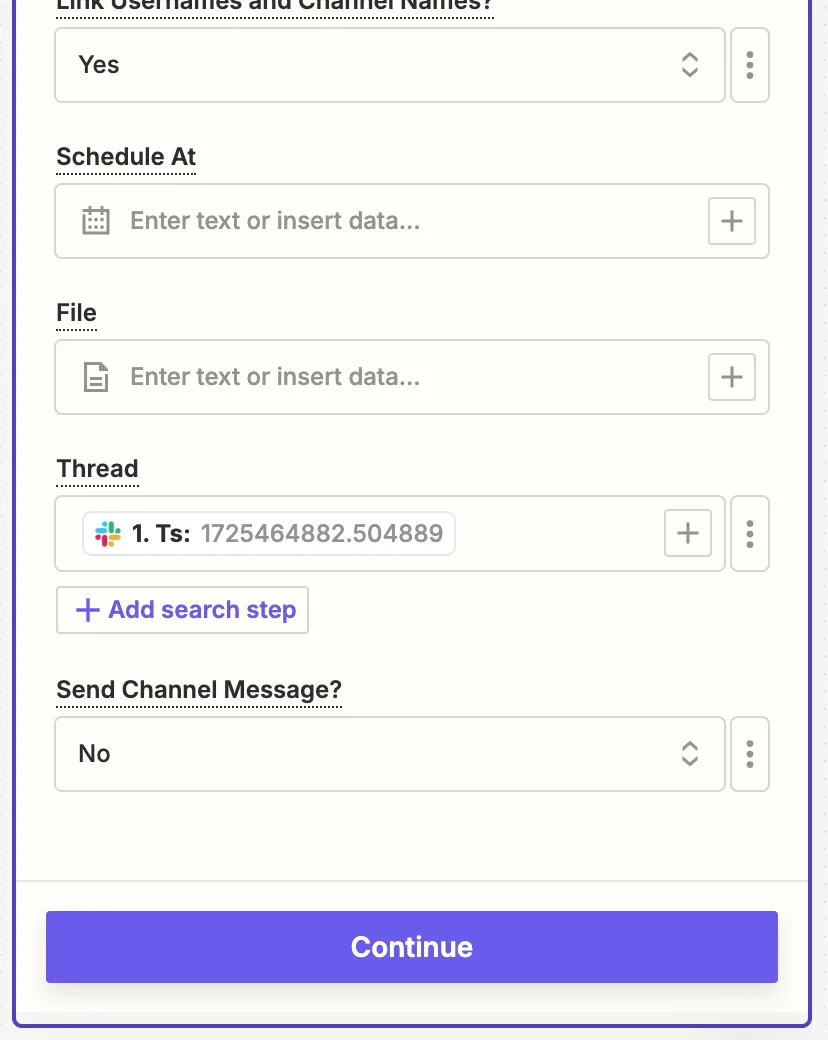
- Channel: Sélectionner le même canal que dans l'étape précédente. Dans notre exemple, "help"
- Texte du message:
- Ajouter
@poussière +Votre_nom_d'agent - Ceci appellera simplement votre agent dans le fil de discussion et l'agent utilisera l'ensemble du fil de discussion comme contexte pour répondre.
- Ajouter
- Envoyer en tant que bot :
- Si vous sélectionnez "non", le message sera envoyé en votre nom - et les messages seront pris en compte dans votre limite quotidienne de messages Dust.
- Si le volume est trop important, vous pouvez sélectionner "oui" et joindre l'équipe d'assistance de Dust pour autoriser l'automatisation.
- ⭐ Fil de discussion :
- Choisissez le bon fil de discussion à partir de la sortie de l'étape 1. Cela permettra de s'assurer que l'agent répond dans le fil et non comme un nouveau fil dans le canal.
- Le "timestamp" ou "ts" doit être utilisé pour identifier le fil.
Étape 3
S'asseoir et se détendre
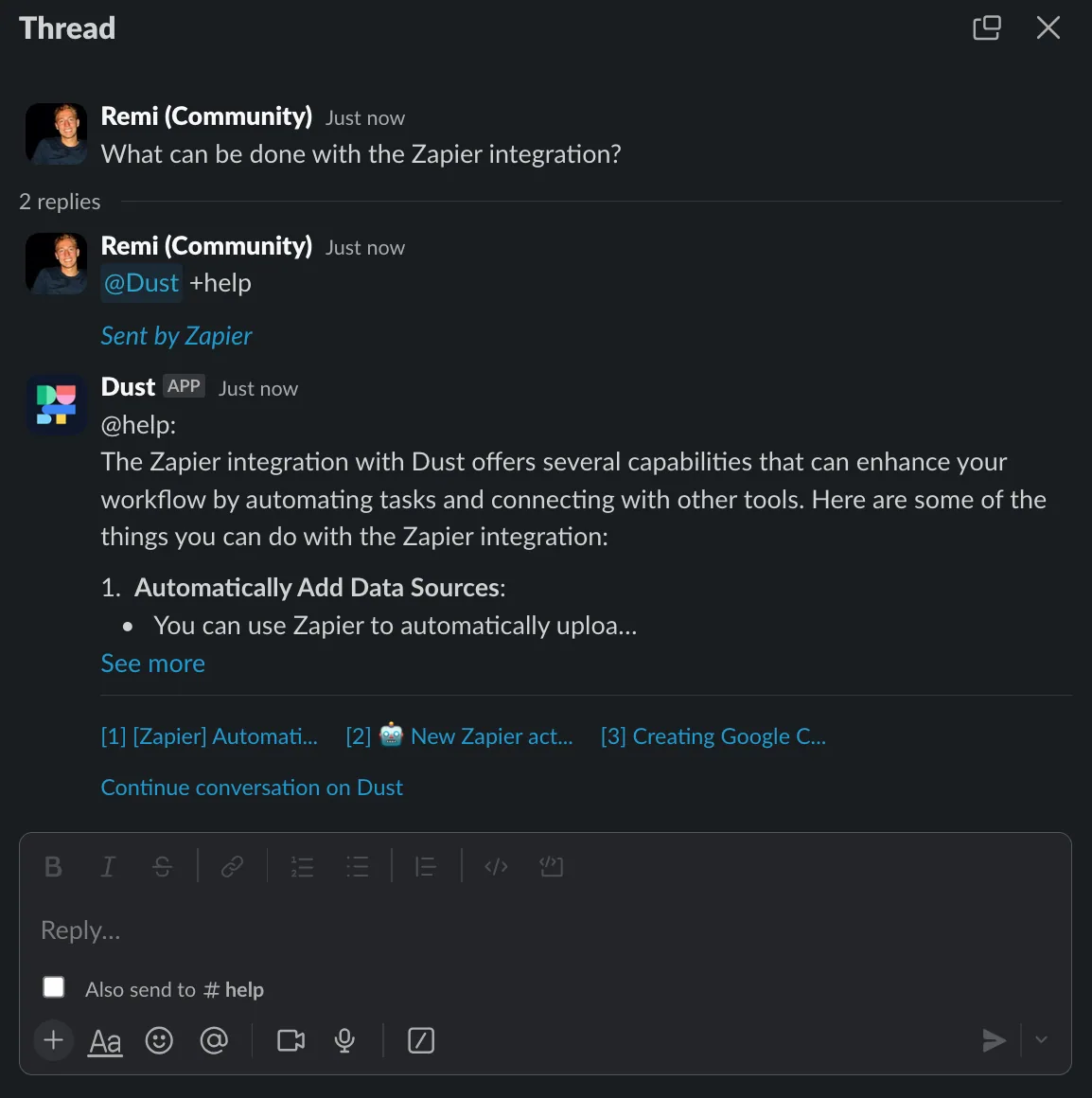
- Ça y est ! Lorsqu'un nouveau message est envoyé dans un canal, un message envoyant un ping à Dust et à votre agent sera automatiquement envoyé
- Dust répondra alors dans le fil de discussion. Dans le cas suivant, nous utilisons un agent @help personnalisé :
Conseils de pro :
- Vous pouvez également paramétrer le déclencheur pour que l'automatisation s'exécute à la mention de personnes/groupes/mots spécifiques si vous ne voulez pas que votre automatisation s'exécute pour chaque nouveau message dans un canal.
- Vous avez une limite quotidienne de messages Dust que vous pouvez envoyer avec votre compte, si vous pensez que le volume sera supérieur à cette limite, envisagez de commenter en tant que bot et de contacter l'équipe de support de Dust pour approuver l'automatisation.
Le calendrier ne s'affiche pas ? Ouvrir dans un nouvel onglet →