



Dans ce guide, vous apprendrez comment créer une automatisation qui :
- Peut répondre aux emails des clients en utilisant votre documentation interne.
- Ne répondra que si elle est confiante dans la réponse et pense qu'une réponse automatisée a du sens dans un cas donné.
- Fonctionne avec Zapier et Make.
Tu préfères qu'on le mette en place avec toi ?
30 minutes pour cadrer ton premier agent.
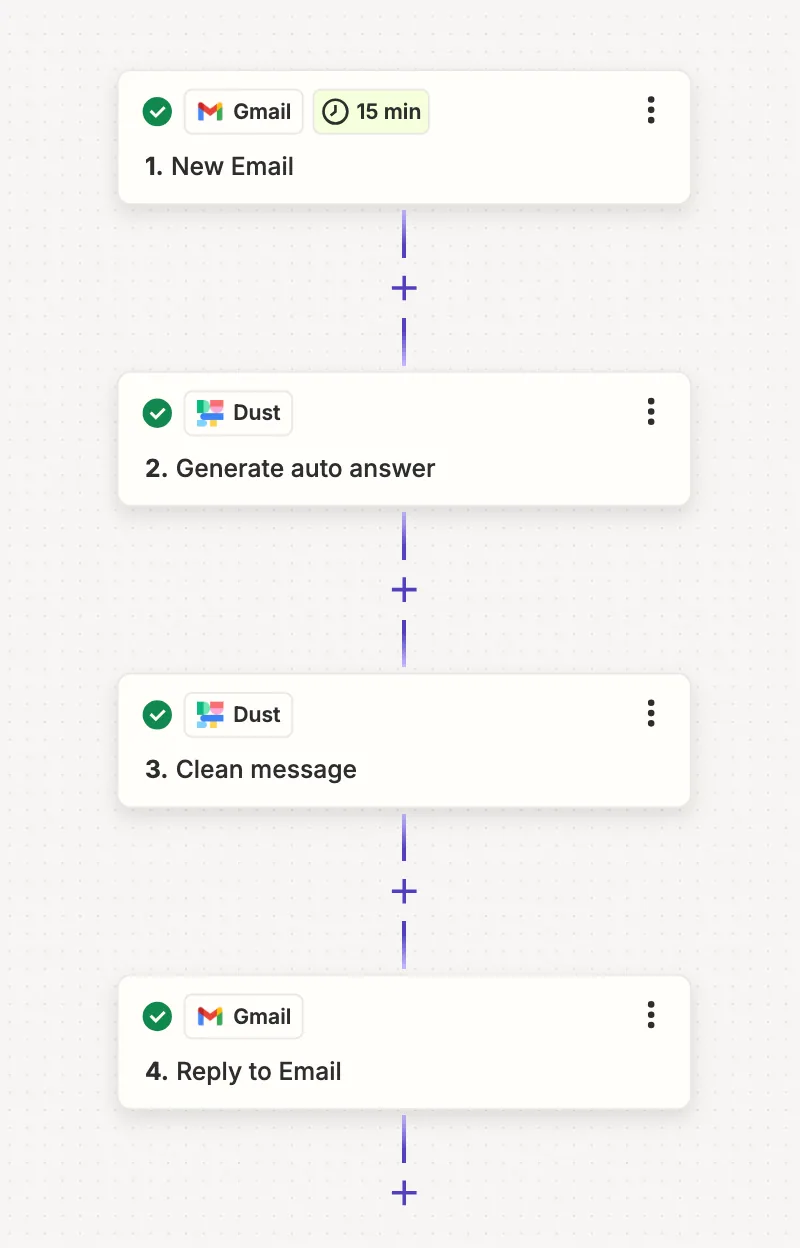
Aperçu du flux
Créer l'agent qui rédigera la réponse
1/ Instructions
Ajoutez les instructions suivantes
Vous agissez en tant qu'agent de support client utile.
Votre tâche consiste à fournir des réponses utiles aux clients en utilisant notre documentation interne.
Vous répondez toujours dans le format suivant :
"
En attendant, voici une réponse automatisée. Faites-nous savoir si elle résout votre problème.
--------
/Votre réponse/
--------
"
Plus d'instructions :
- Les liens doivent être partagés en tant que liens complets (pas d'hyperliens).
- Vous êtes concis
- (C'est important) Si vous ne pensez pas pouvoir être utile, vous ne répondez rien : " " "

2/ Donnez à votre agent la possibilité de faire des recherches dans la documentation interne
Dans ce cas, nous allons utiliser l'outil de recherche et sélectionner notre documentation Notion. L'agent récupérera les documents pertinents à partir de n'importe laquelle des pages/sous-pages à répondre.
Créer un agent pour reformater la réponse
Comme nous le verrons ci-dessous, notre premier agent ajoutera toujours des étapes de réflexion dans sa réponse - indépendamment de ce que nous ajoutons dans les instructions.
Nous ne voulons pas que cela se retrouve dans la réponse finale envoyée. Nous allons créer un deuxième agent qui va simplement "nettoyer" la sortie du premier.
1/ Instructions
Ajoutez les instructions suivantes
Votre tâche est de nettoyer l'email suivant.
Vous ne gardez que ce qui suit :
"
En attendant, voici une réponse automatisée. Faites-nous savoir si elle résout votre problème.
--------
/la réponse/
--------
"
Plus d'instructions :
- Les liens doivent être partagés en tant que liens complets (pas d'hyperliens).
- Vous devez supprimer "cites"
- Si l'entrée est vide, vous obtenez exactement le même résultat
2/ Ne pas ajouter d'outil
Il n'utilisera que les instructions et le message de l'utilisateur pour exécuter la tâche.
Vous pouvez cliquer sur suivant, lui donner un nom et avancer dans l'intégration de Zapier.
Connecter les agents à l'aide de Zapier
Vue d'ensemble
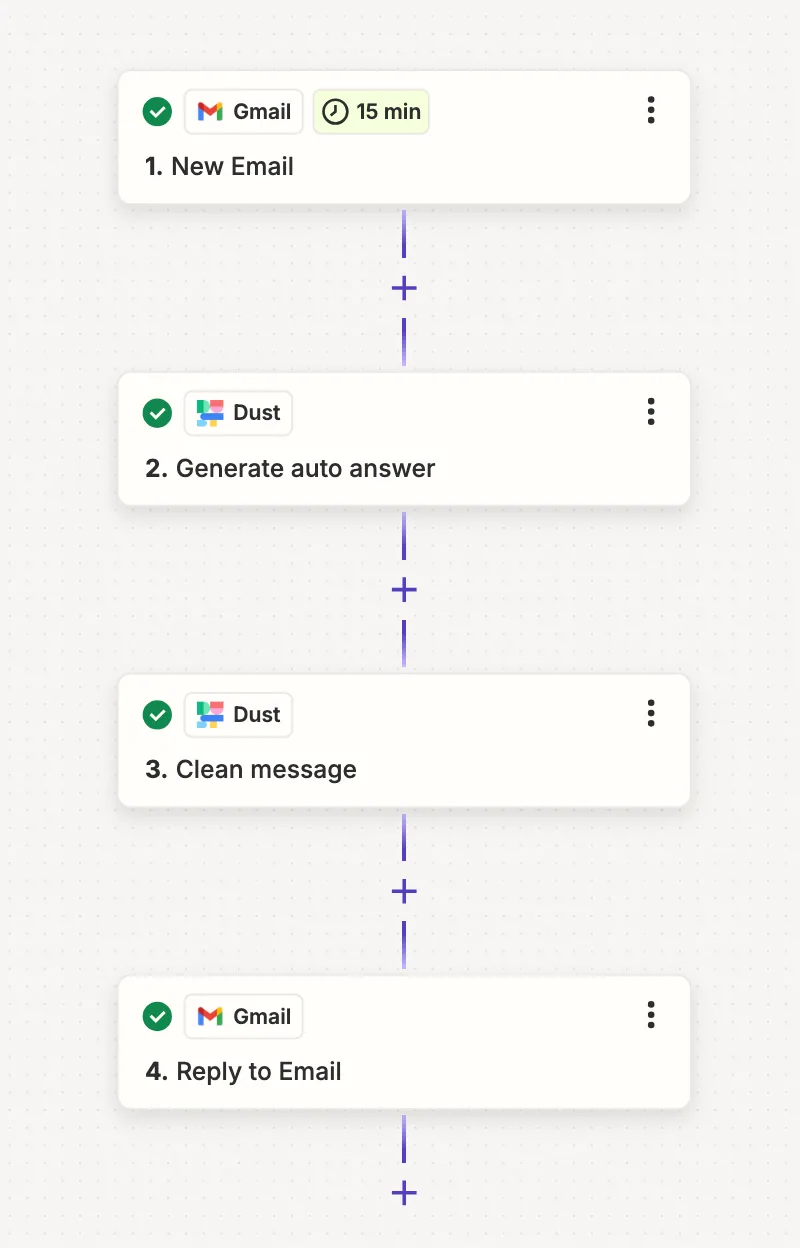
1/ Se connecter à gmail
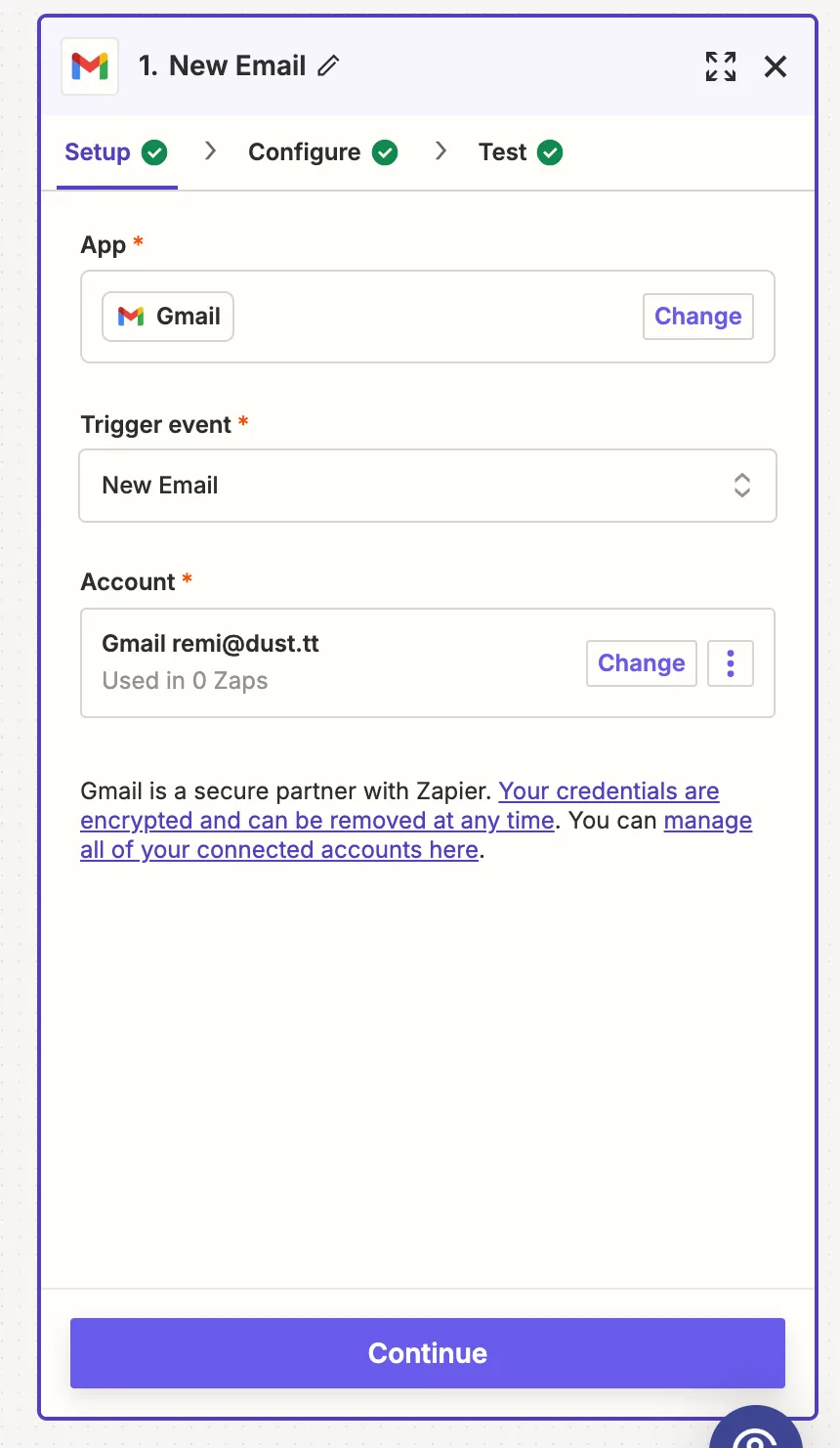
- Créez un nouveau déclencheur et sélectionnez "Gmail".
- Sélectionnez "nouvel email" comme déclencheur puis connectez votre compte.
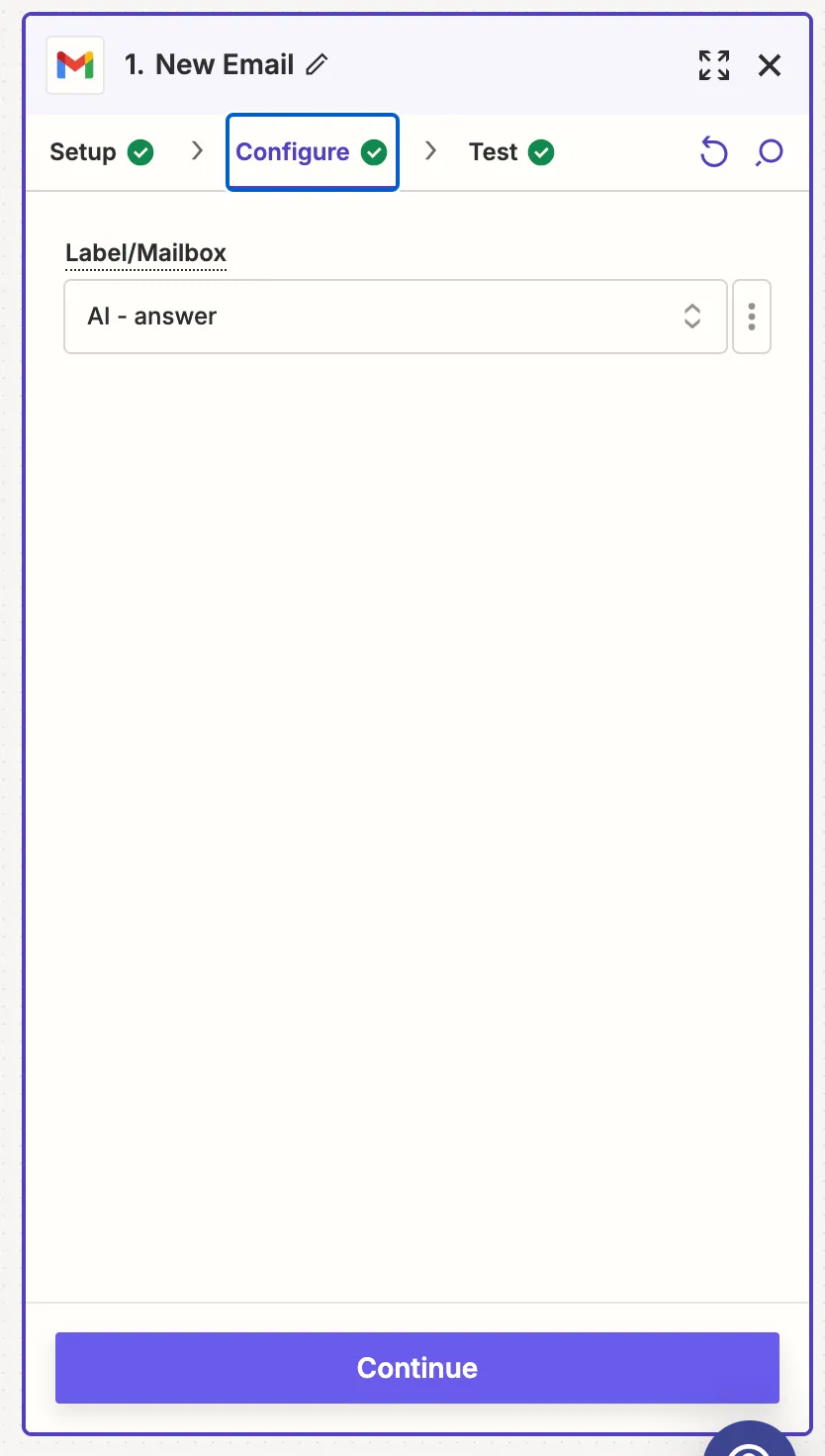
- Étiquette
- Dans cet exemple, nous avons ajouté le libellé "AI - answer".
- Cela signifie que les agents ne répondront qu'aux courriels auxquels nous avons ajouté le libellé "AI - answer" qui a été créé dans Gmail (soit manuellement, soit à l'aide de règles automatisées dans Gmail).
- Vous pouvez également sélectionner "inbox" si vous souhaitez que votre zap soit exécuté pour tous vos courriels entrants.
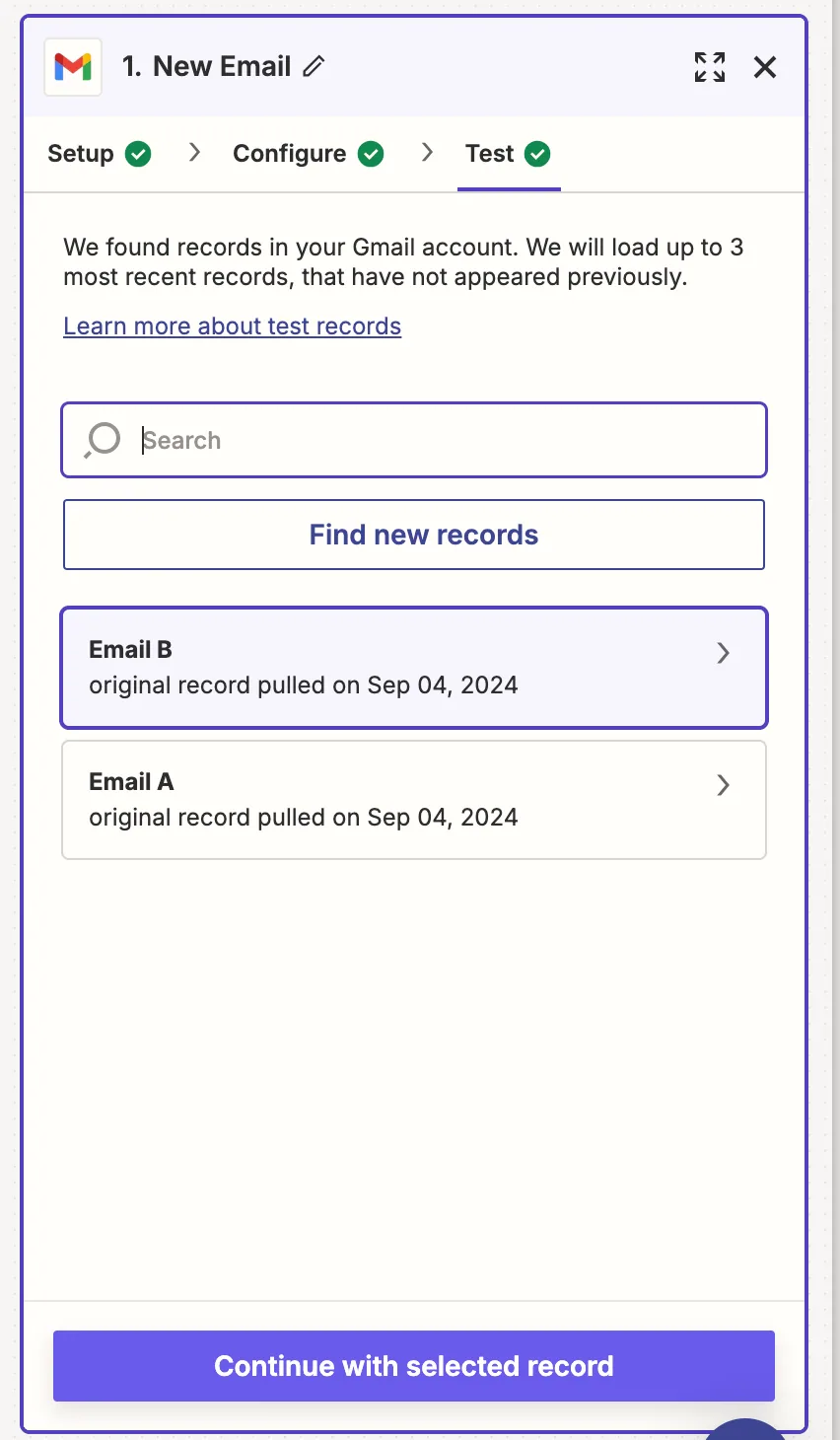
- Si la configuration est correcte, vous devriez voir des exemples dans les onglets de test.
- Zapier utilisera ces exemples pour tester les étapes suivantes.
2/ Appeler l'agent #1 pour générer la réponse
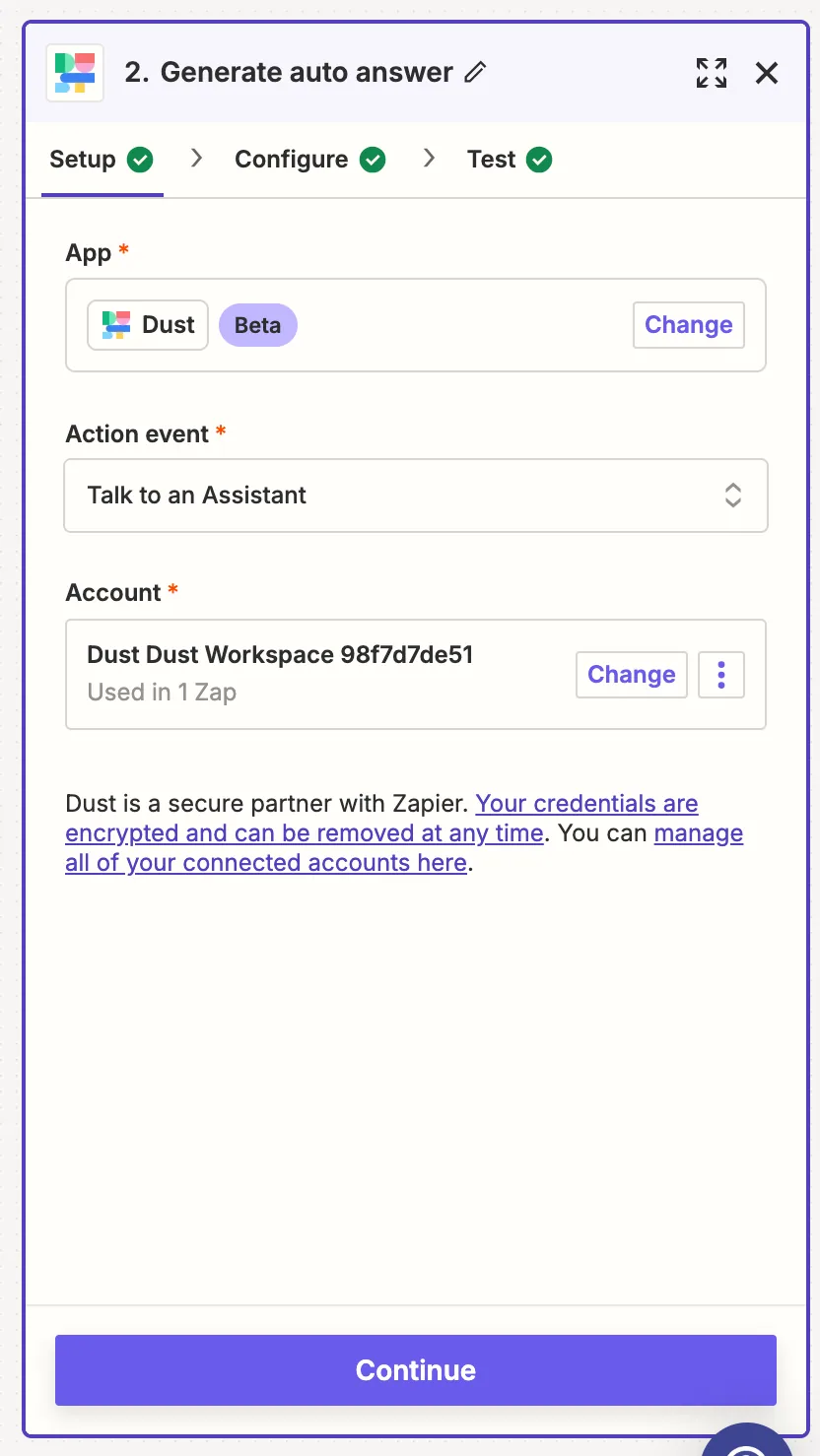
- Ajoutez une nouvelle action, sélectionnez "Poussière"
- Sélectionnez "Parler à un agent"
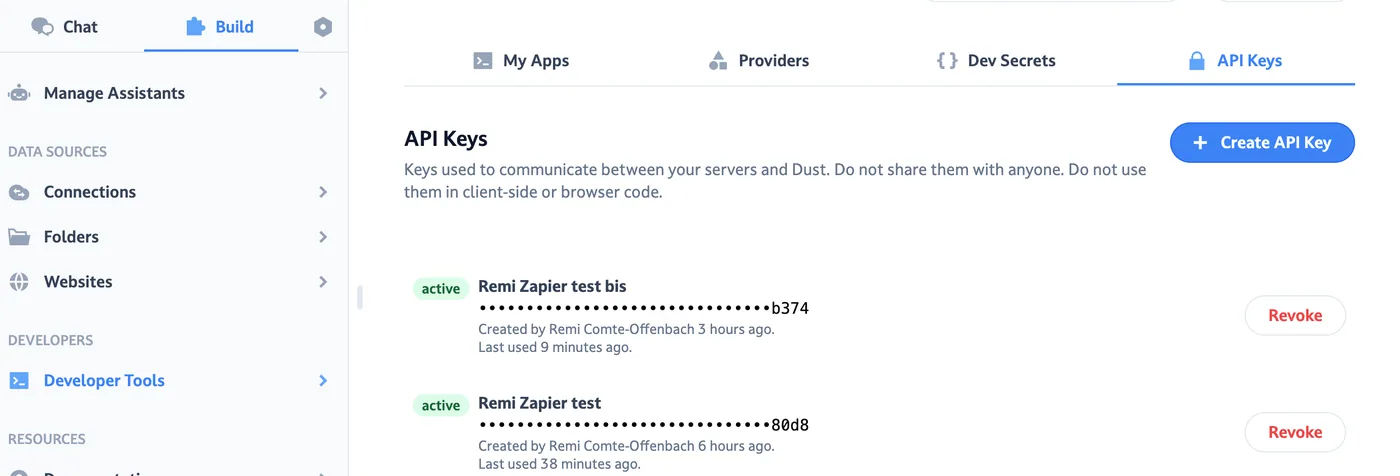
- Connectez-vous à votre compte Dust. Pour ce faire, vous aurez besoin de :
Une clé API
L'identifiant de votre espace de travail
Ce numéro dans votre URL Dust

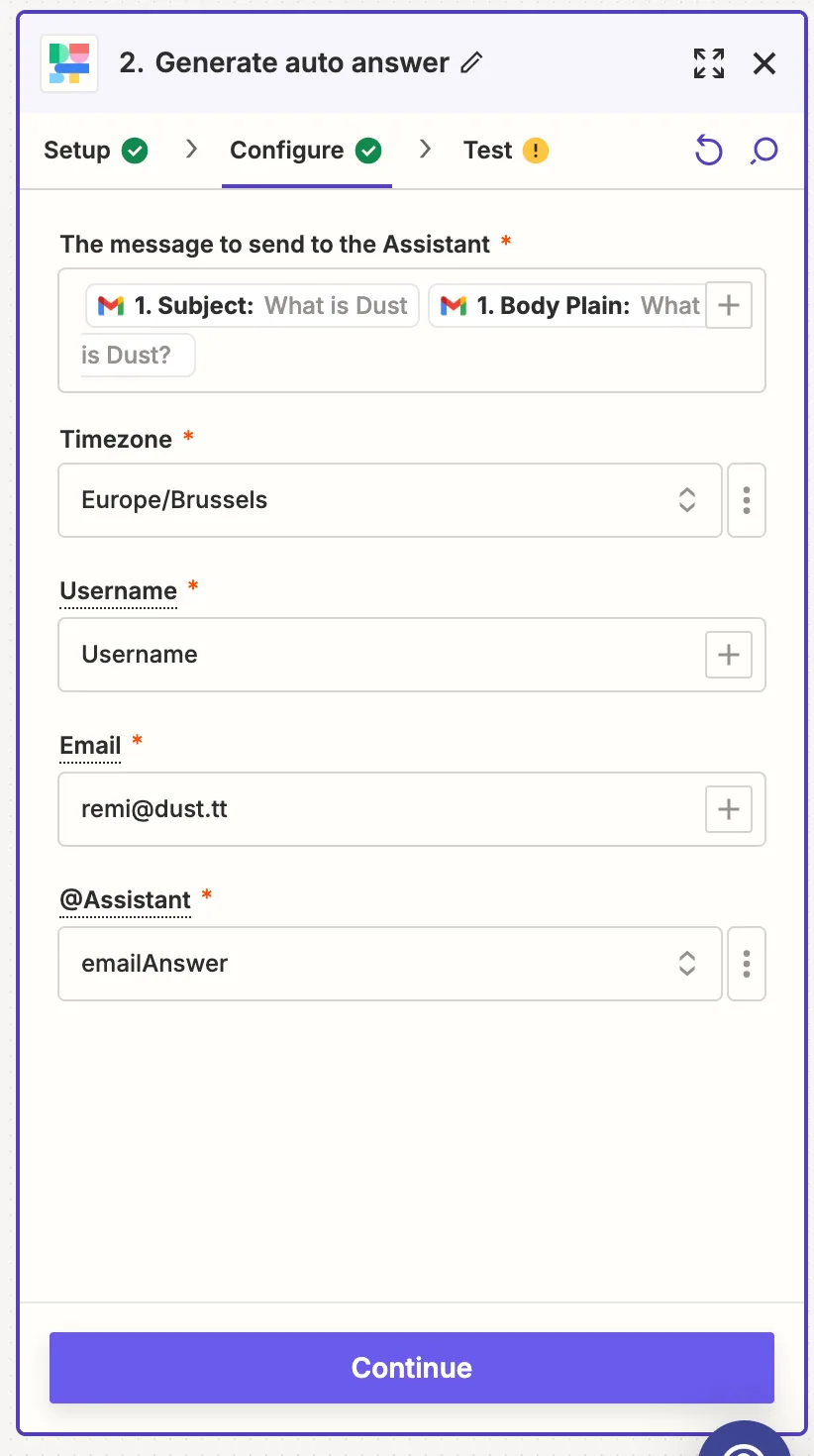
Remplissez toutes les propriétés :
- Message envoyé à l'agent : ajoutez le sujet et le corps de l'email reçu
- Nom d'utilisateur: n'a pas vraiment d'importance ici car il ne sera pas visible.
- Email: utilisez l'email d'un des utilisateurs de Dust dans votre espace de travail
- agent: trouvez l'agent que vous venez de créer. Note : votre agent ne peut pas être "privé".
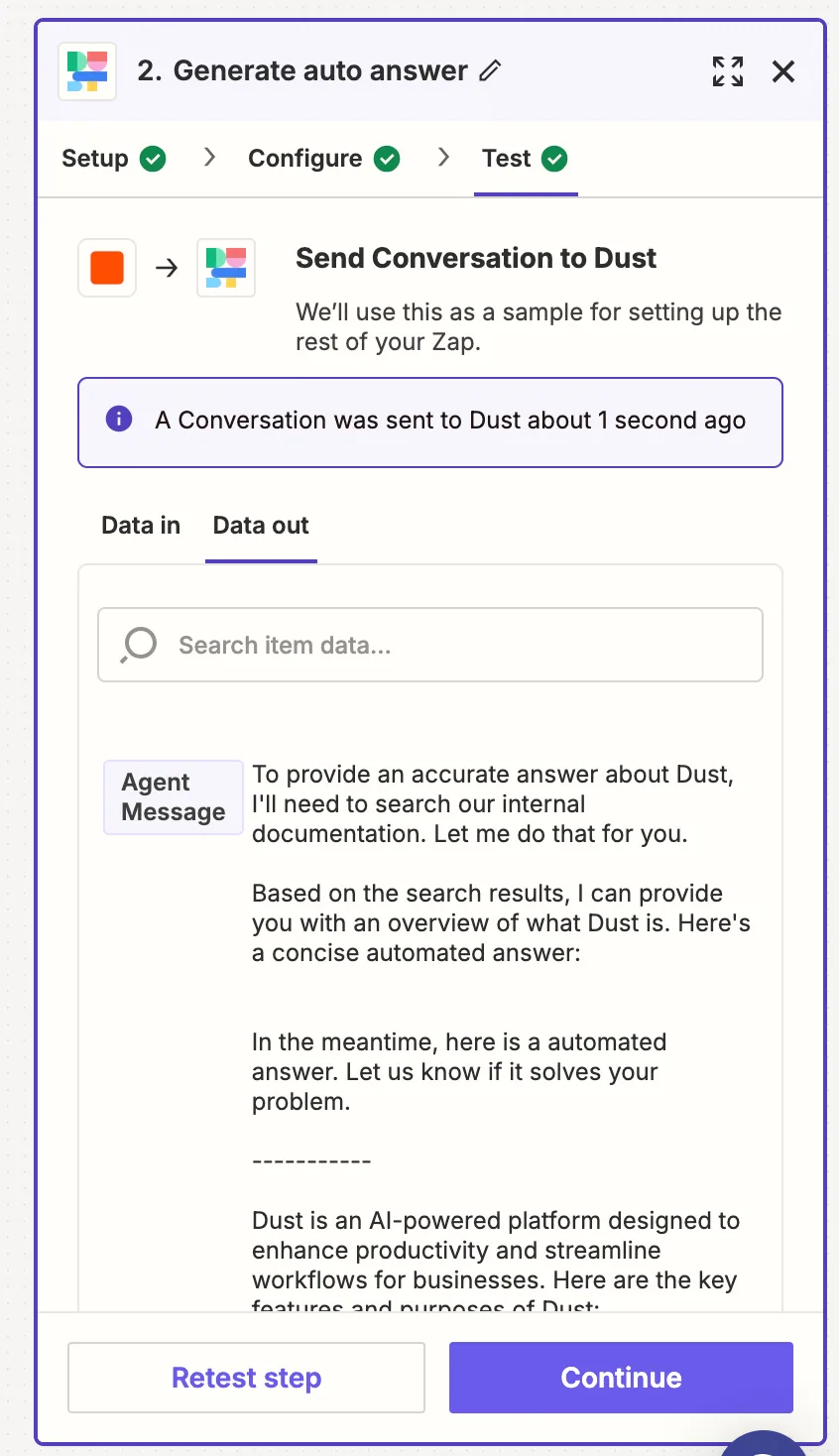
- Vous pouvez voir la réponse de l'agent dans "message de l'agent".
- Il utilisera l'email sélectionné à l'étape 1 pour tester.
- Dans ce cas, nous pouvons clairement voir que le message nécessitera un nettoyage de la part de l'autre agent.
3/ Appeler l'agent #2 pour reformater la réponse
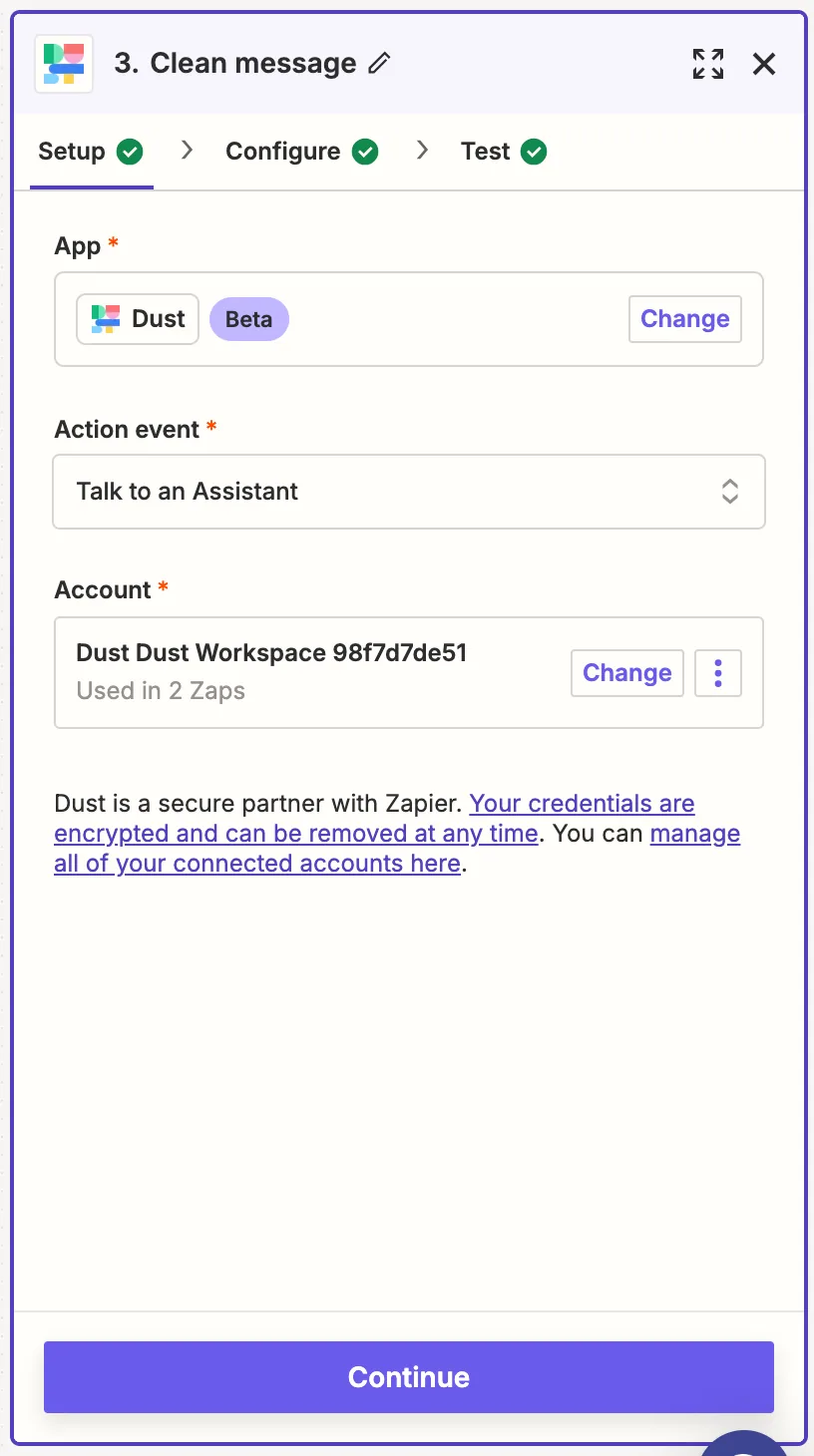
- Nous ajoutons une étape dans le zap et nous suivons le même processus que pour l'étape 2.
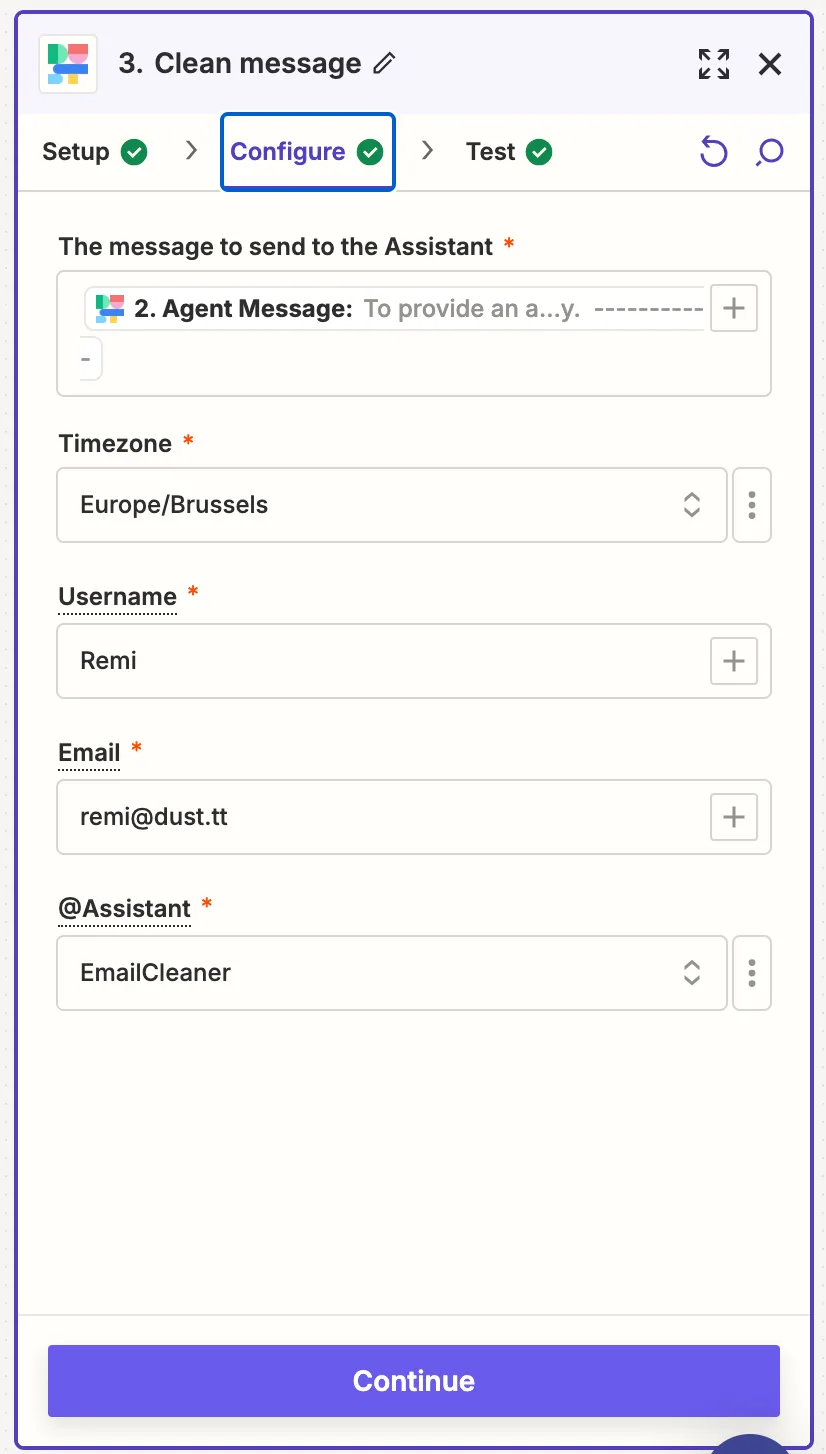
- Nous donnons en entrée la réponse de l'agent de l'étape précédente : "2. Message de l'agent".
- Nous sélectionnons notre deuxième agent : @EmailCleaner.
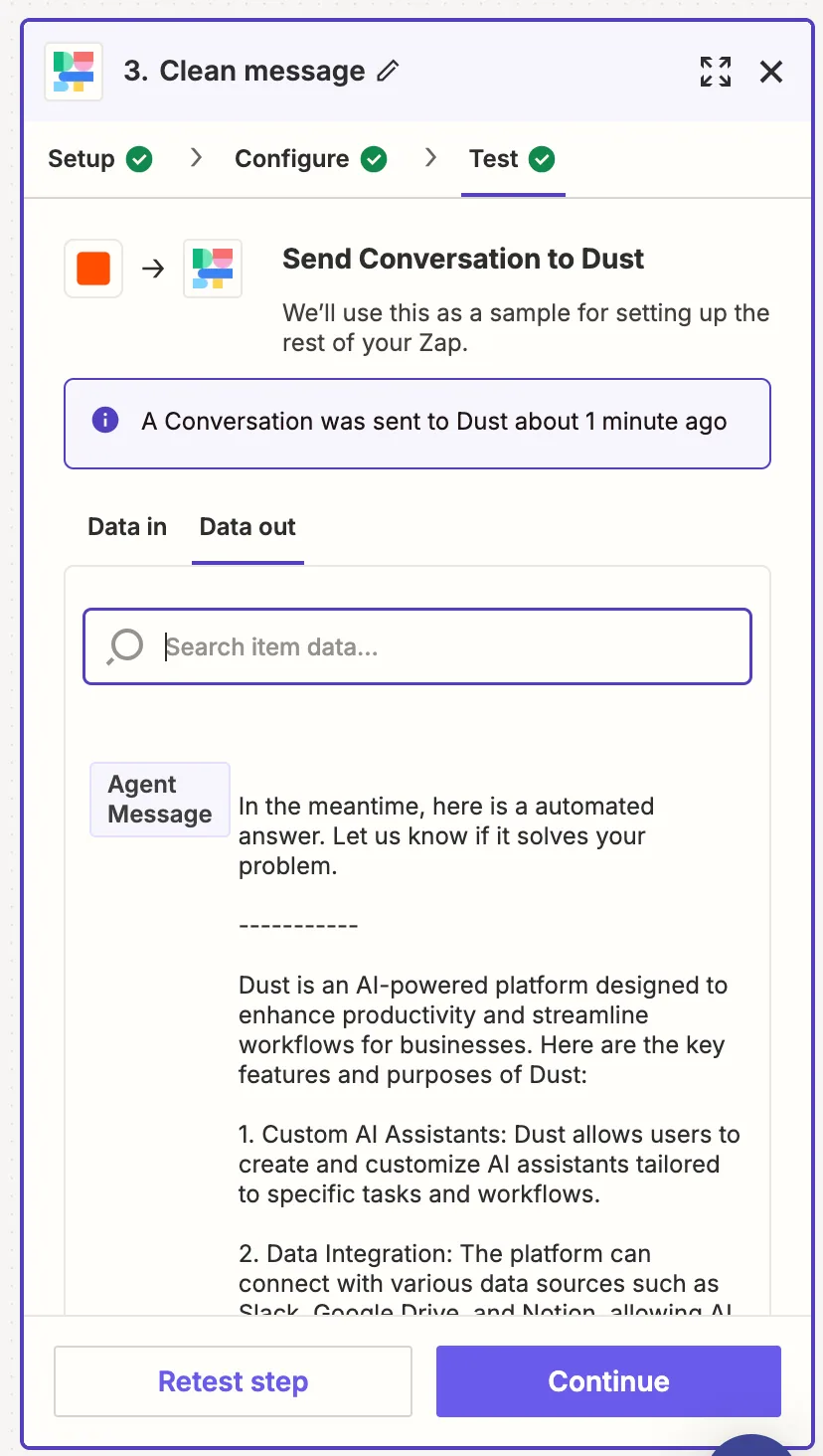
- Nous testons et nous voyons qu'un message propre sort en sortie.
- Voir "Message de l'agent".
4/ Envoyer la réponse
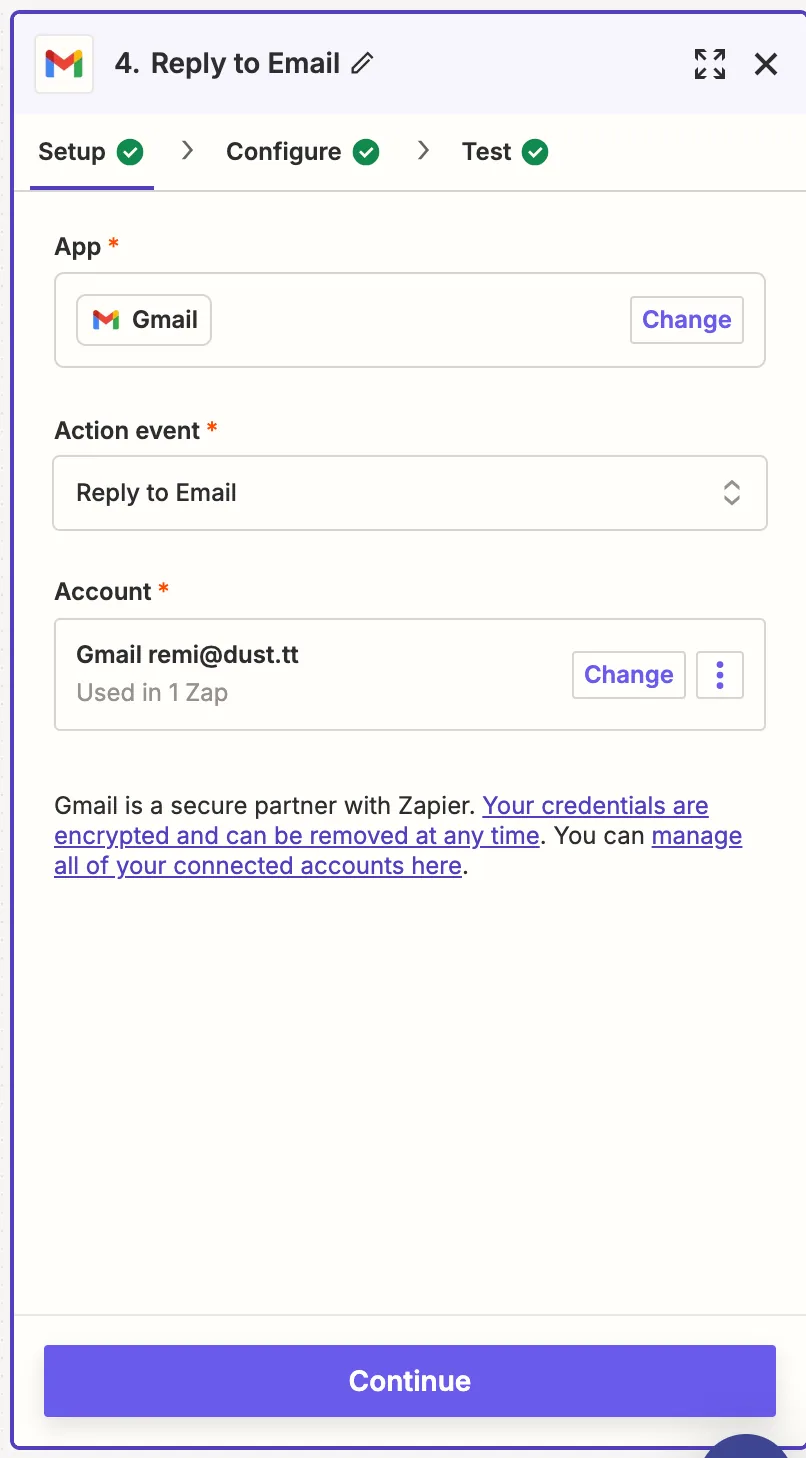
- Nous sommes prêts à mettre en place la dernière étape de notre Zap : Répondre à l'email.
- Nous sélectionnons Gmail et choisissons "reply to Email"
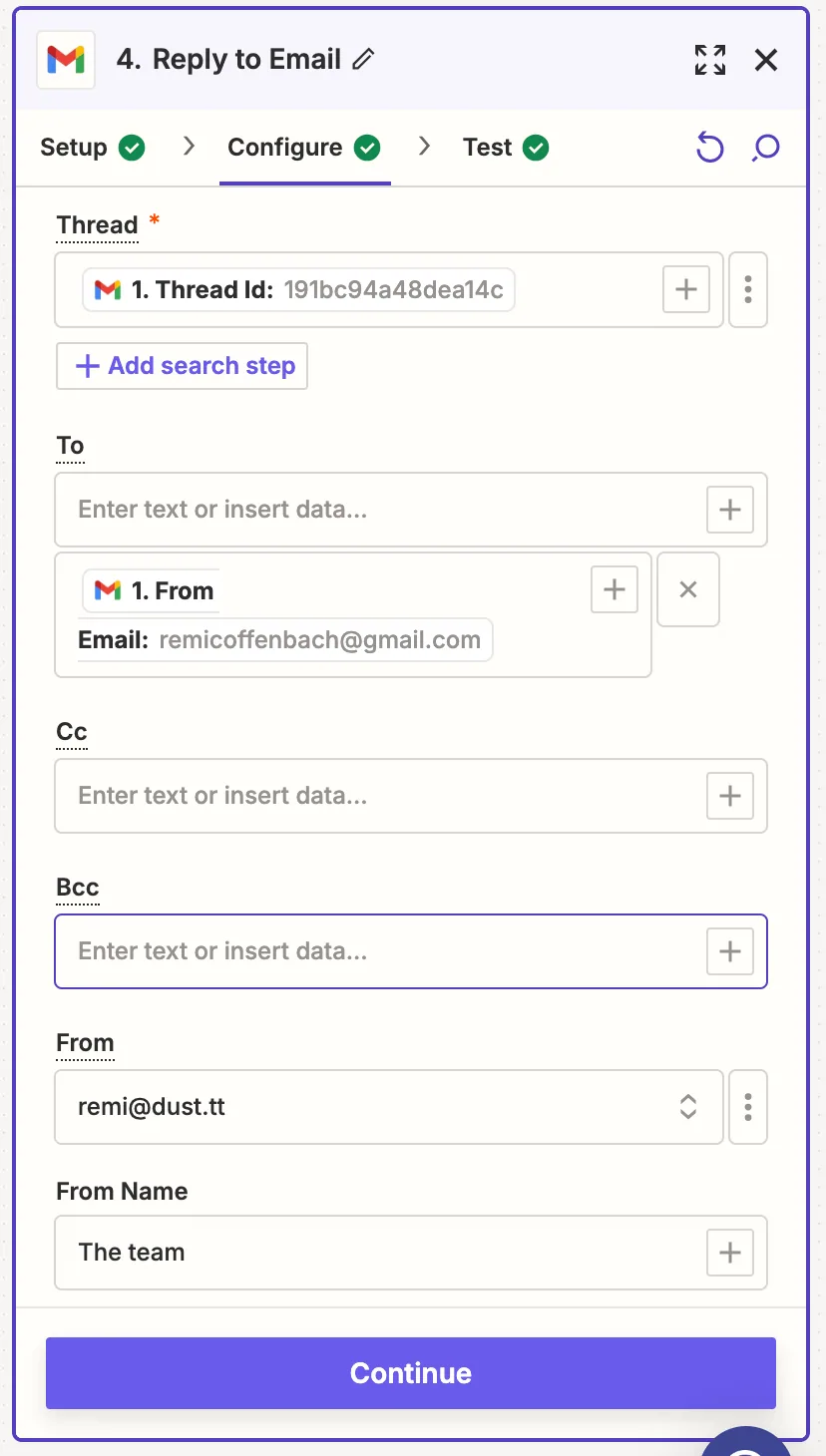
- Thread: Nous sélectionnons l'identifiant du fil de discussion de la première étape, ce qui nous permettra de répondre dans le bon fil de discussion.
- To : nous choisissons le "from" de l'email reçu.
- From : vous pouvez choisir statique ou dynamique. Dans ce cas, nous avons choisi statique.
- From Name: vous pouvez modifier le nom si nécessaire.
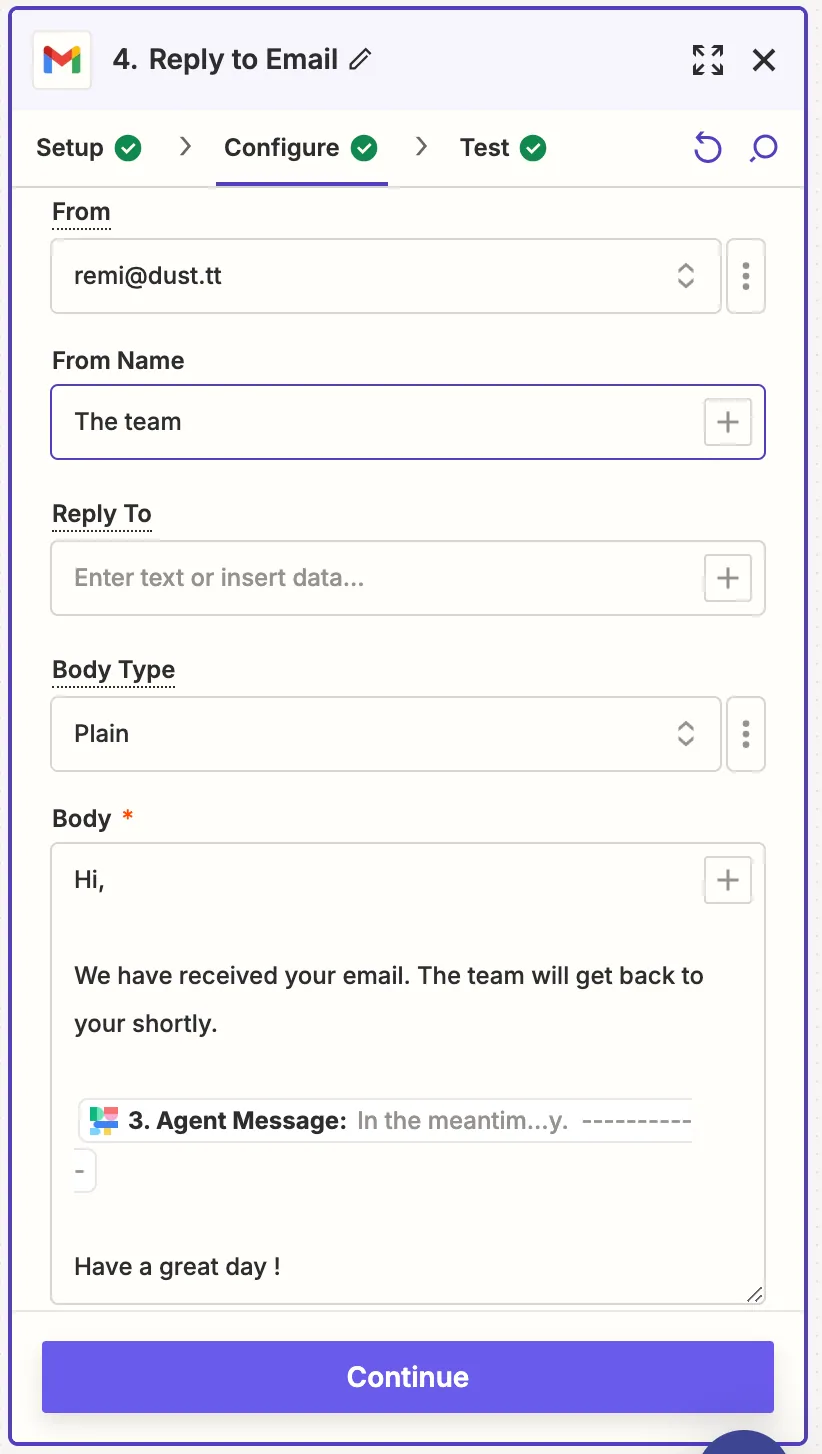
- Corps: Nous écrivons un texte générique et ajoutons la sortie de l'agent de la dernière étape.
- L'agent a été conçu de telle sorte que s'il pense qu'une réponse n'a pas de sens, il ne produira rien.
- La personne ne recevra que le message "Nous vous recontacterons bientôt".
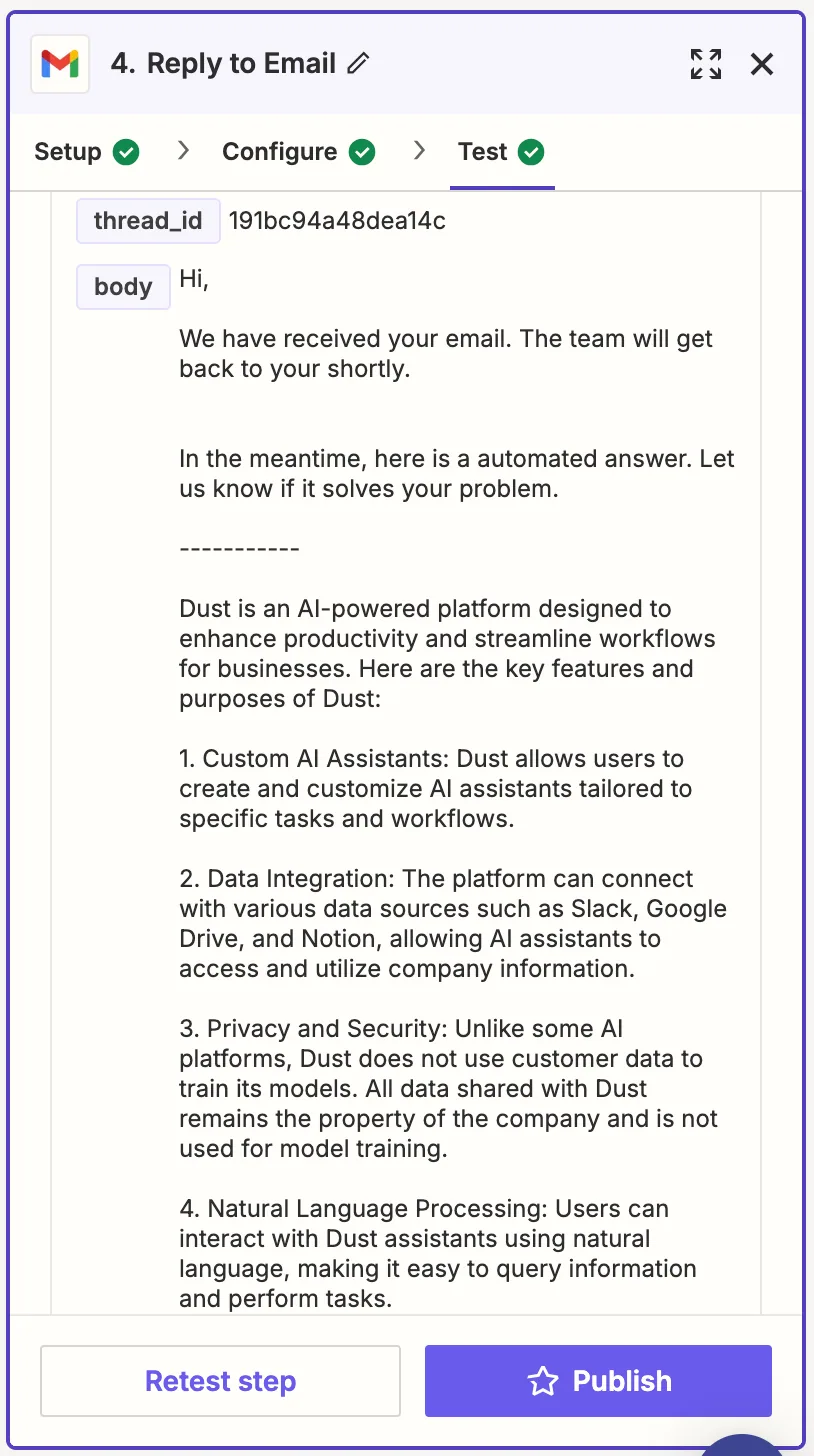
- Nous vérifions que le format de l'e-mail est correct.
- Et le zap est prêt à être publié.
S'asseoir et se détendre
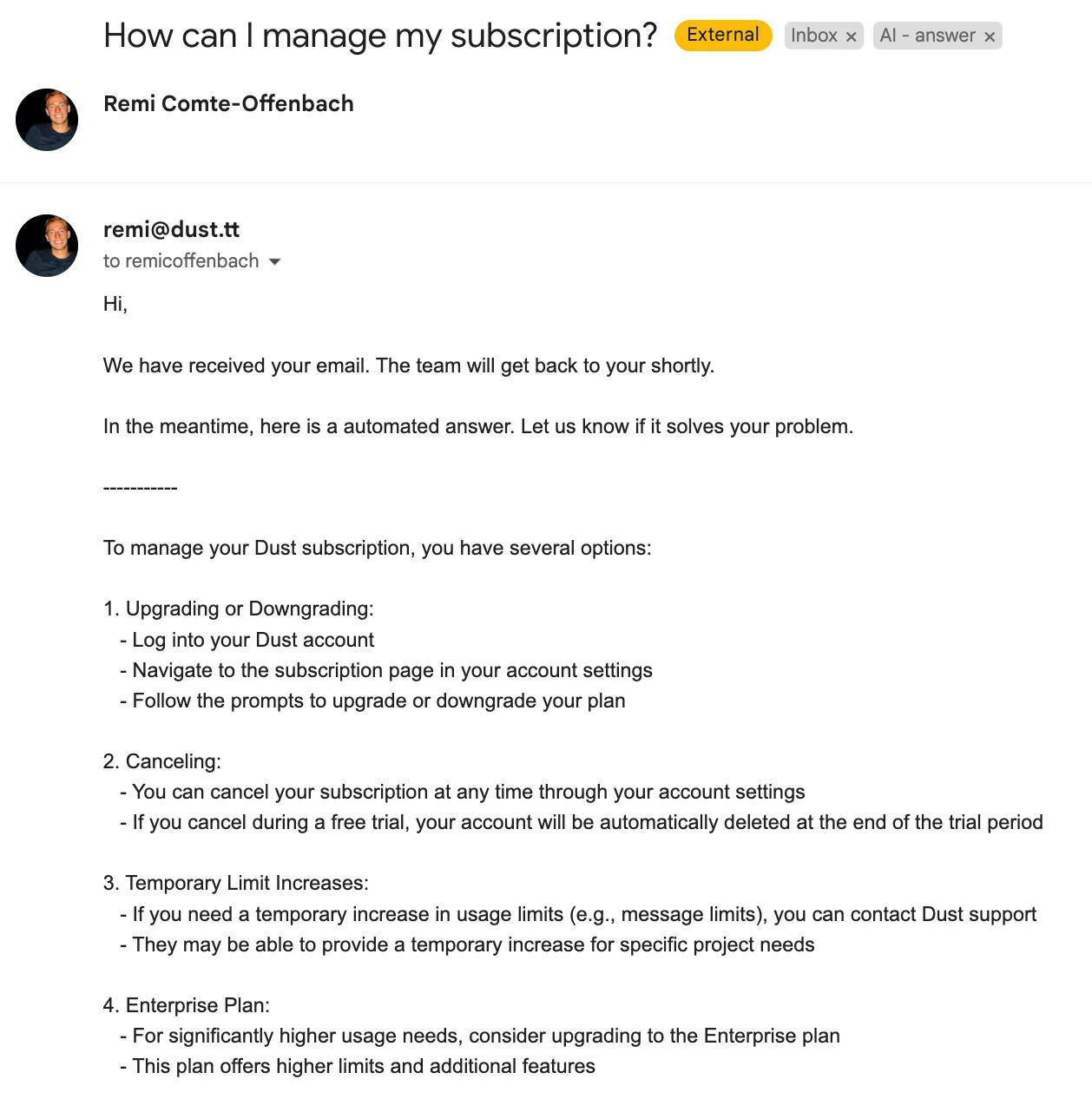
Voici un exemple de réponse générée.
Si l'agent pense que la réponse automatique ne s'applique pas, il ne produira rien et la personne recevra uniquement le message générique "Nous avons reçu votre message et nous vous répondrons bientôt".
Le calendrier ne s'affiche pas ? Ouvrir dans un nouvel onglet →