



Créer des présentations de vente personnalisées après des appels de découverte peut être un processus fastidieux. Avec Dust and Make, vous pouvez l'automatiser complètement, en tirant les informations clés des conversations et en les transformant en présentations Google Slides soignées en quelques secondes.
- Dans ce guide, vous apprendrez à créer un assistant qui :
- Extraire des informations commerciales à partir de transcriptions ou de messages
- Appelle un scénario Make pour générer une présentation à partir d'un modèle Google Slides
- Fournit un lien vers la présentation finale, prête à être partagée ou personnalisée.
Tu préfères qu'on le mette en place avec toi ?
30 minutes pour cadrer ton premier agent.
Créer le scénario dans Make
1/ Créer le modèle de présentation
Utilisez {{VariableName}} pour définir les variables de votre présentation.
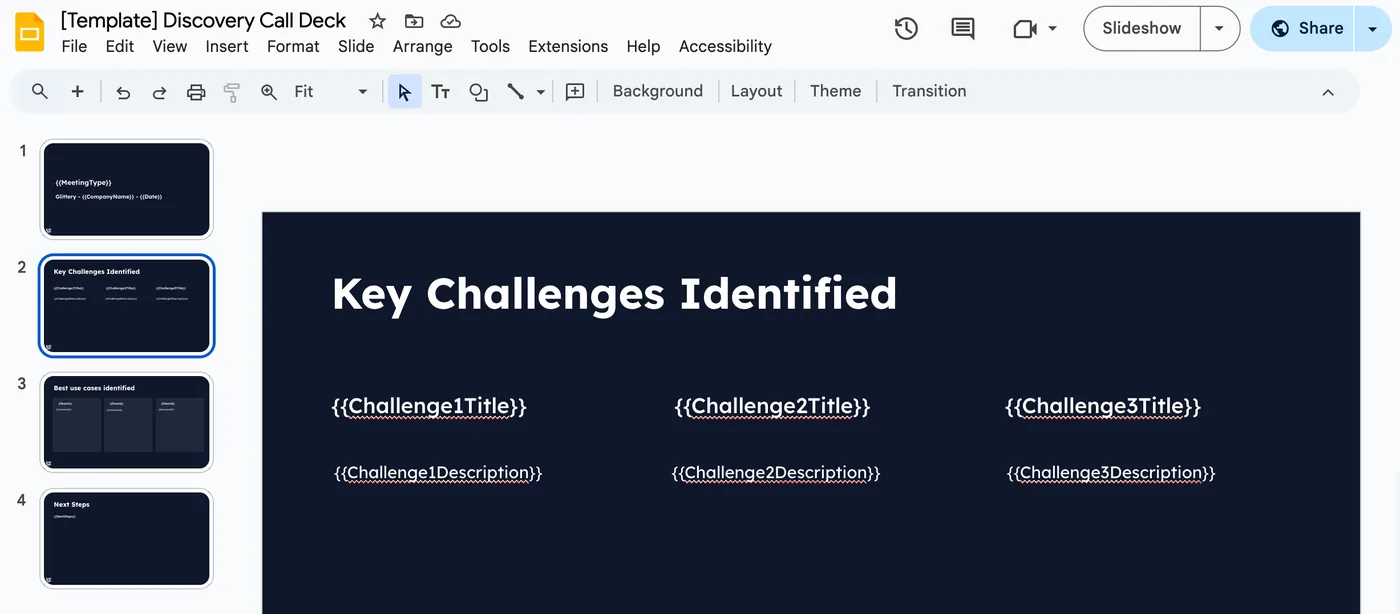
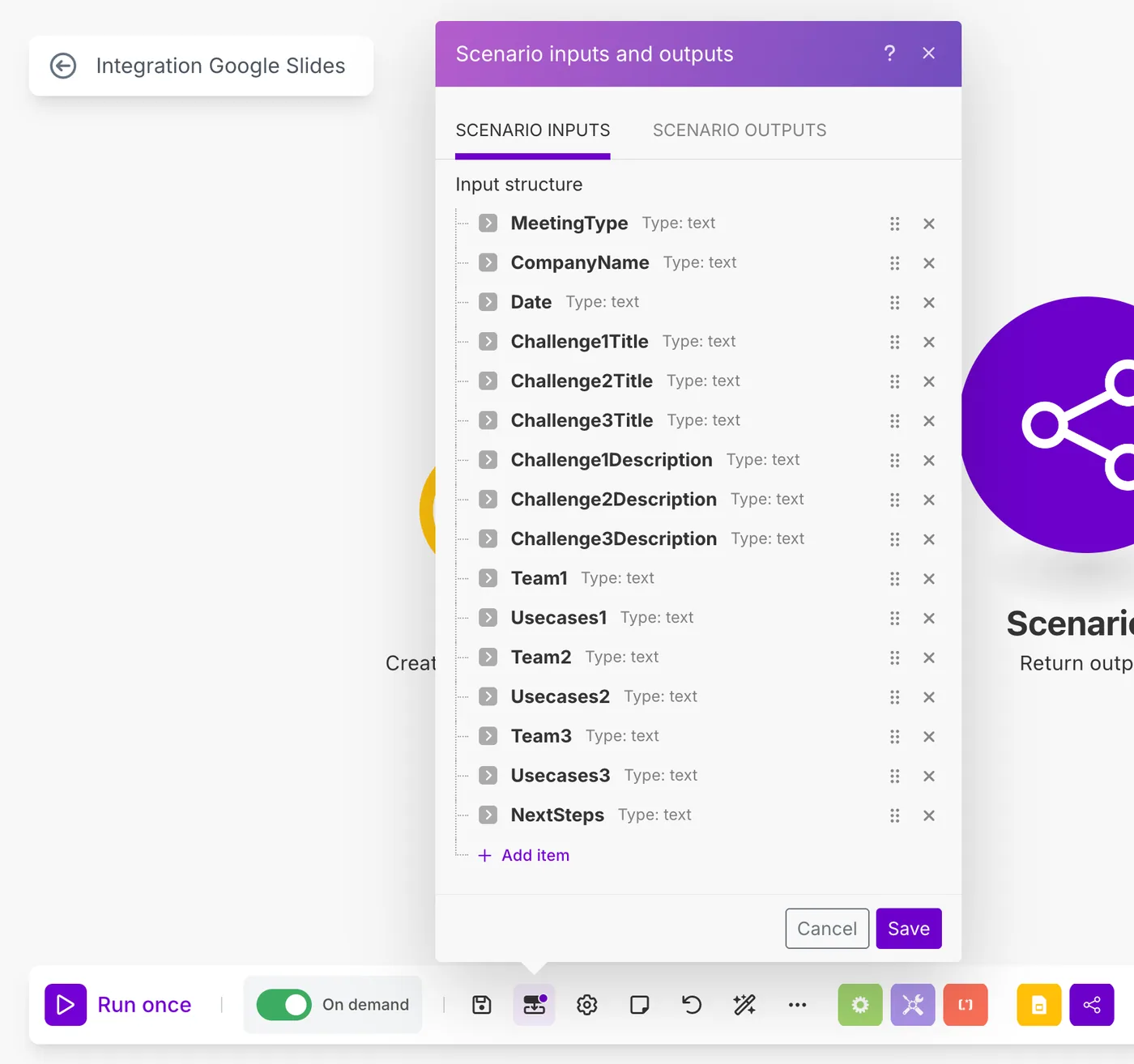
2/ Définir les entrées de votre scénario Make
Les entrées sont les variables que vous avez définies dans votre présentation et les valeurs que l'agent devra extraire des conversations pour lancer l'automatisation.
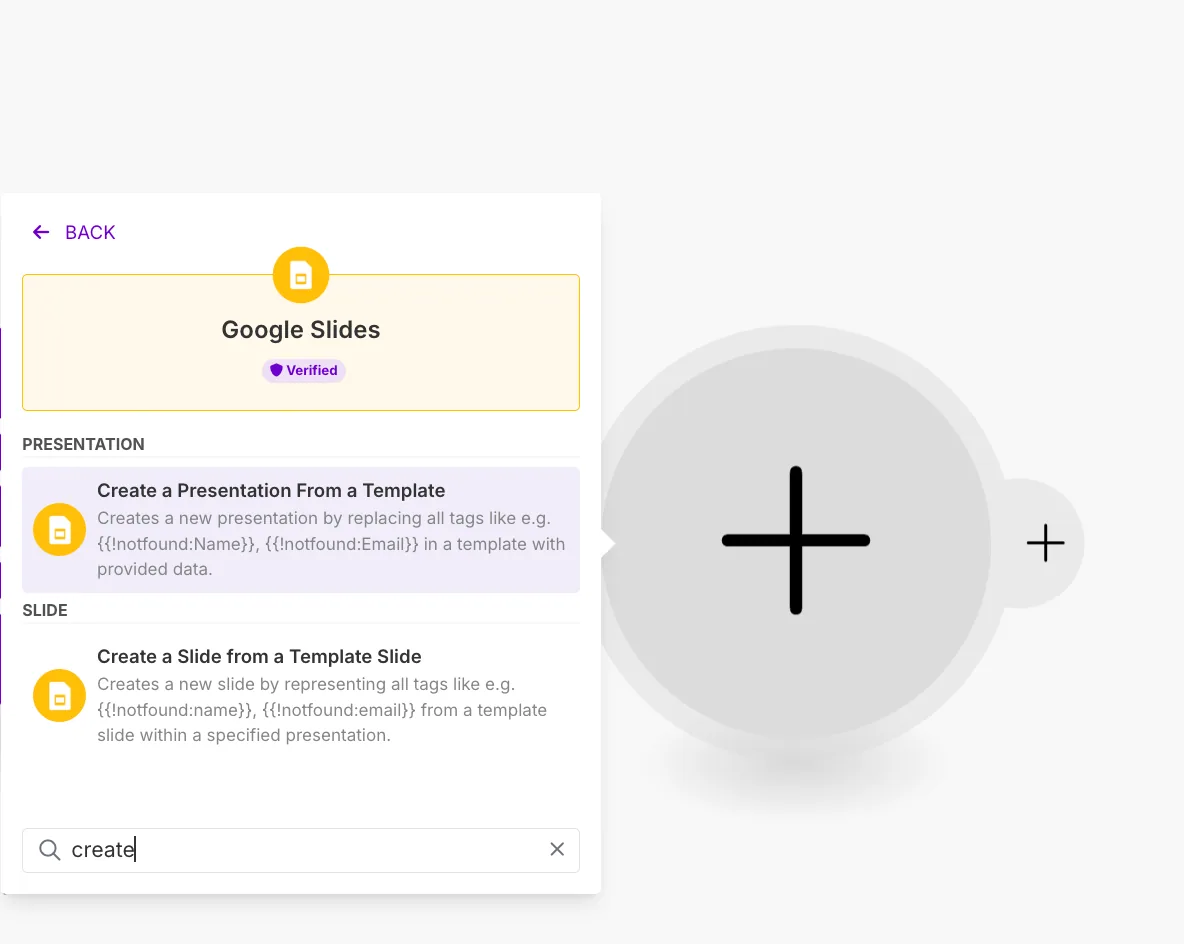
3/ Ajouter un noeud "Créer une présentation
Sélectionnez "Google slide" > Créer une présentation à partir d'un modèle
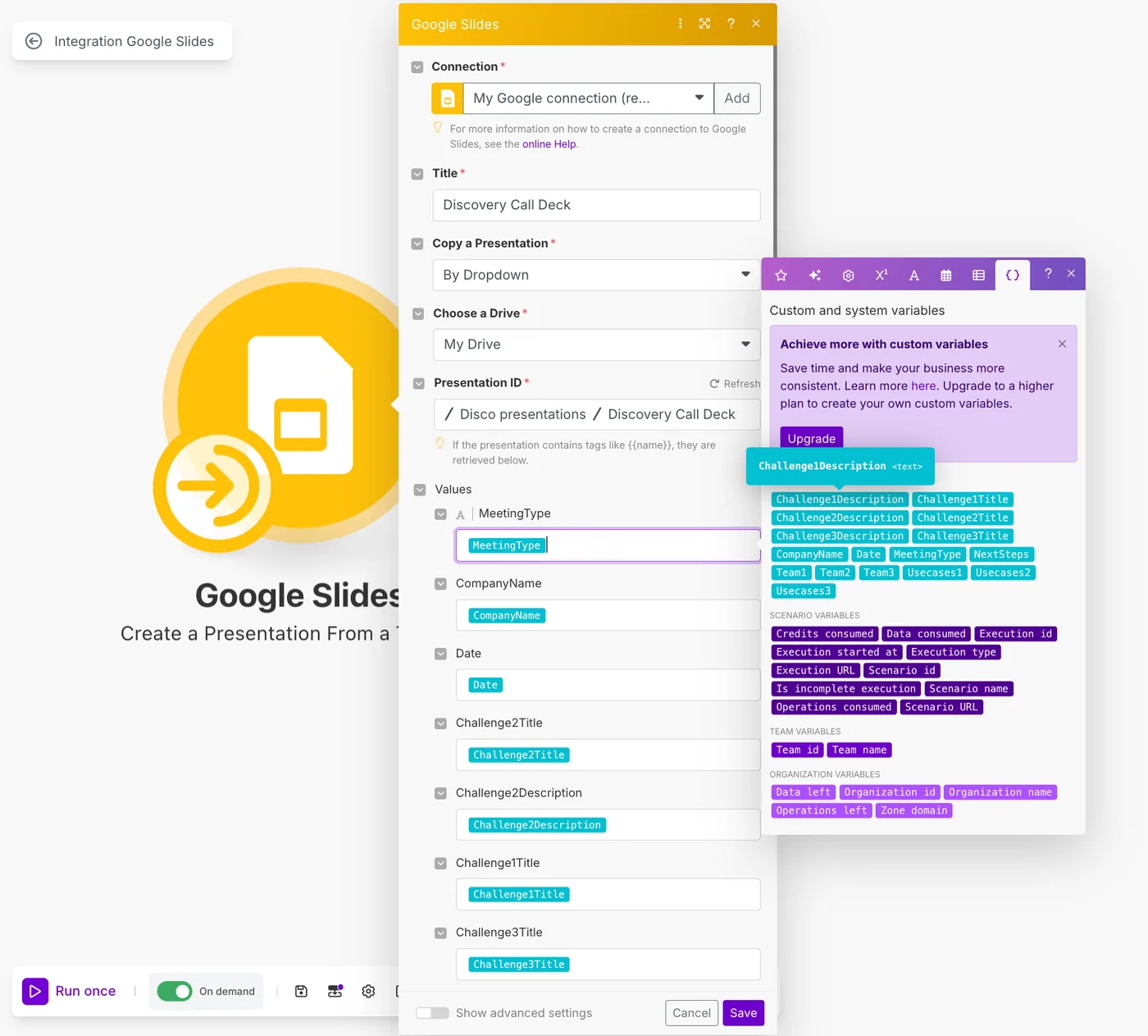
Après s'être connecté à Google Workspace, sélectionnez votre modèle puis configurez le nœud en liant les variables dans les présentations aux variables système que nous avons définies dans Make.
4/ Définir la sortie du scénario
Enfin, ajoutez le nœud "Return output" et définissez un "Scenario output" au niveau du scénario.
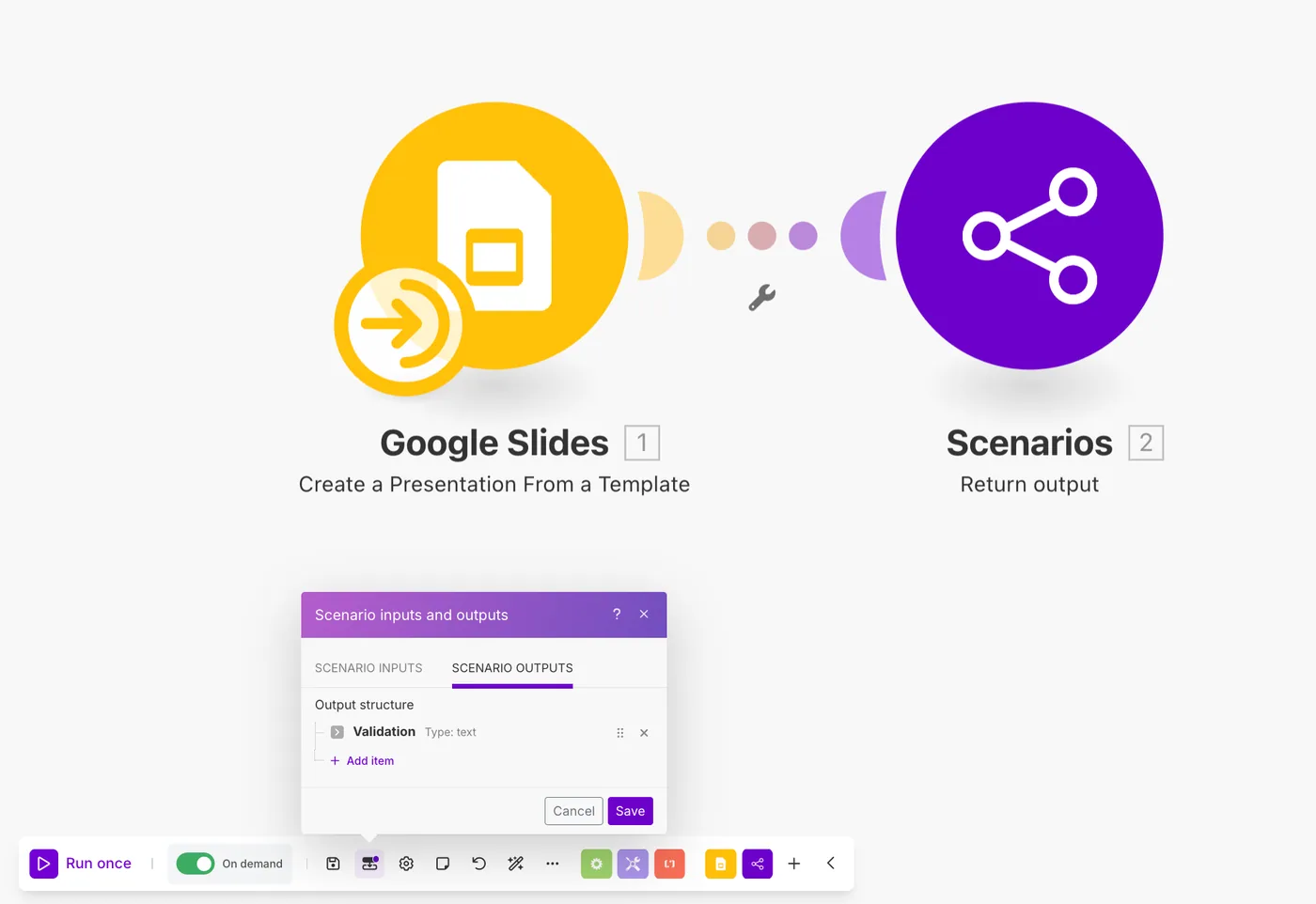
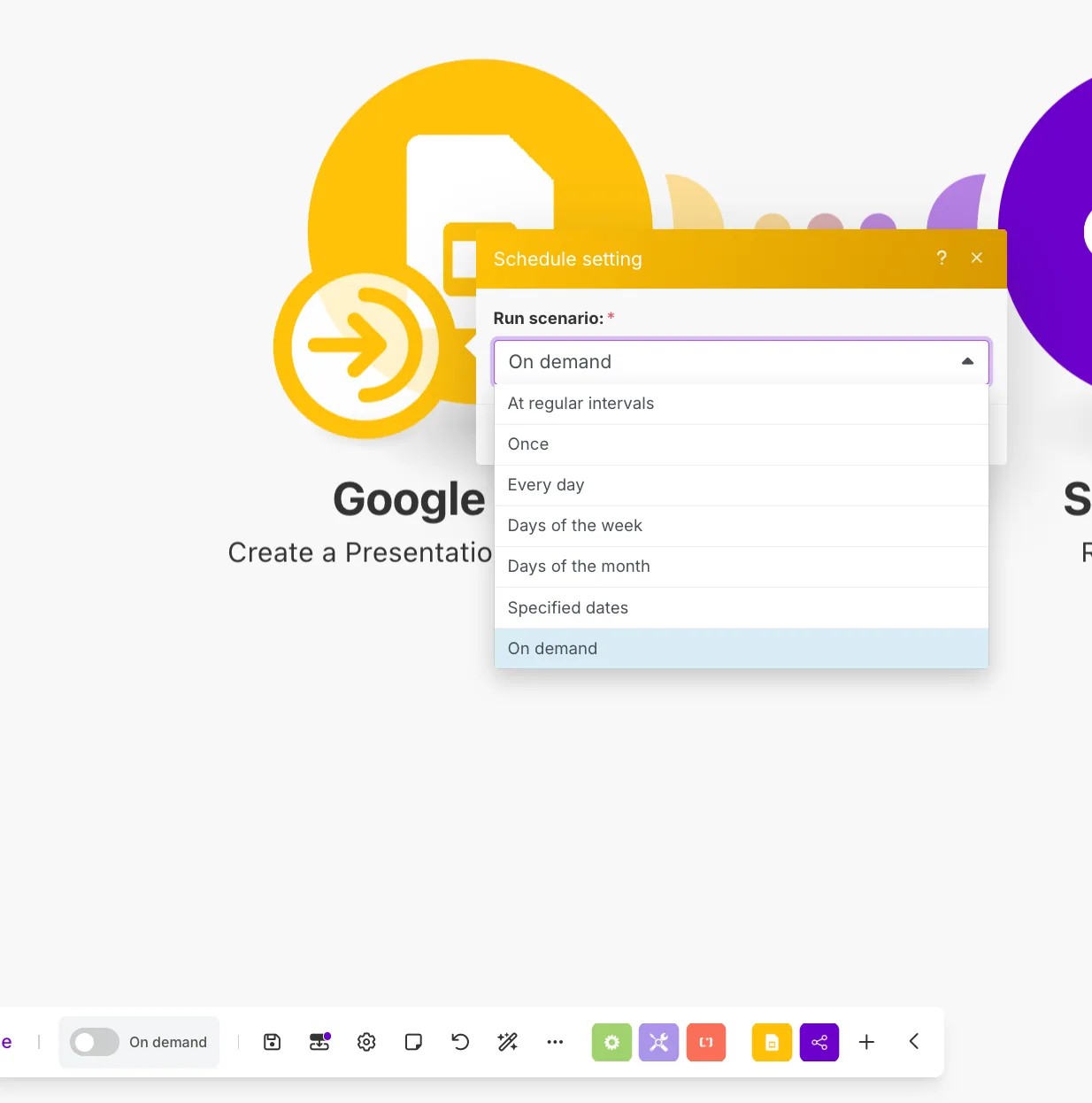
5/ Exécutez votre scénario "à la demande"
C'est un pré-requis pour le faire fonctionner avec votre agent IA.
Vous pouvez ensuite sauvegarder votre scénario.
Ajouter Make comme outil dans Dust
Vous devez avoir les droits d'administrateur pour ajouter de nouveaux outils au niveau de l'espace de travail.
1/ Allez dans Make > Profile > API/MCP Access > Add token > Select "MCP"
2/ Retournez ensuite dans Dust, allez dans Spaces > Tools > Add Tools et collez le lien généré dans Make.
Une fois ajouté, Dust listera tous les scénarios compatibles avec MCP : scénario qui sont marqués comme "à la demande".
Créez votre agent @MeetingFollowUp
1/ Donnez-lui des instructions
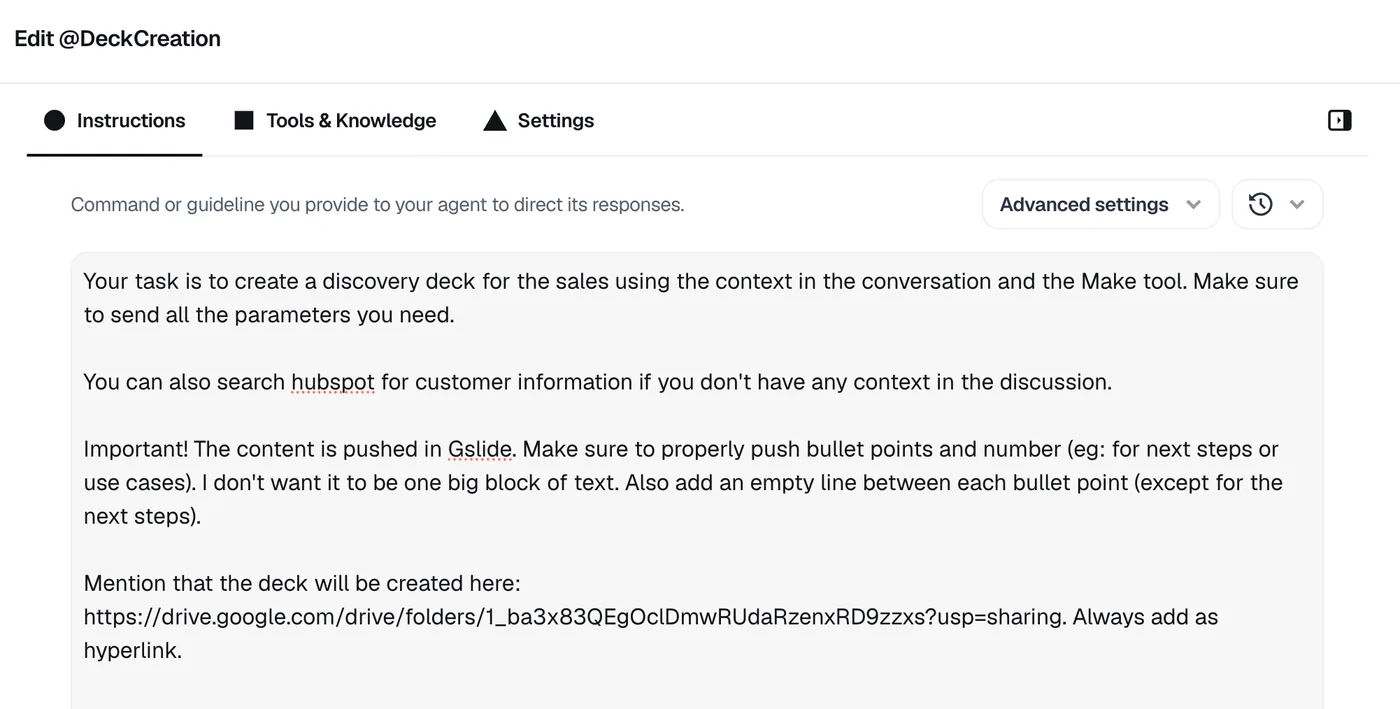
Instructions
Your task is to create a discovery deck for the sales using the context in the conversation and the Make tool. Make sure to send all the parameters you need.

You can also search hubspot for customer information if you don't have any context in the discussion.

Important! The content is pushed in Gslide. Make sure to properly push bullet points and number (eg: for next steps or use cases). I don't want it to be one big block of text. Also add an empty line between each bullet point (except for the next steps).

Mention that the deck will be created here: https://drive.google.com/drive/folders/1_ba3x83QEgOclDmwRUdaRzenxRD9zzxs?usp=sharing. Always add as hyperlink.
2/ Ajouter des outils
Cliquez sur "Ajouter des outils" pour ajouter les outils Make MCP et ( Optionnel) HubSpot.
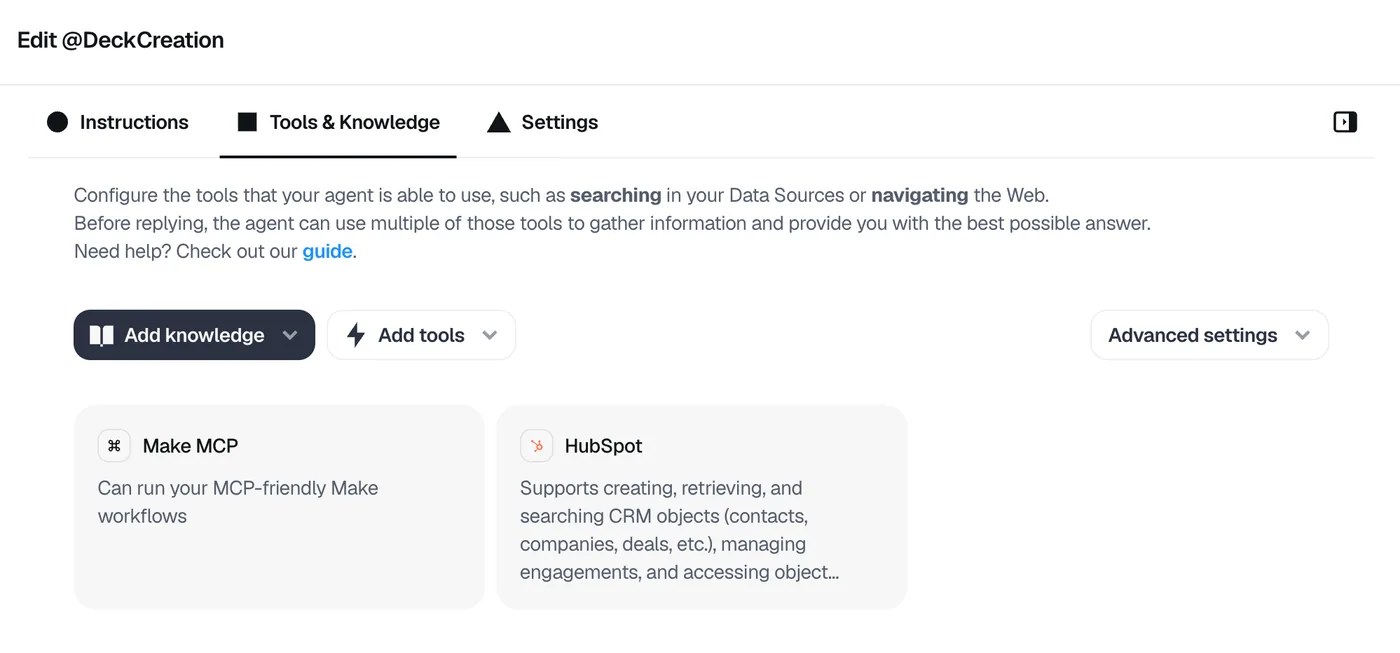
L'outil Make MCP permettra à l'agent de lancer l'automatisation.
Dans notre cas, nous ajouterons également un outil HubSpot qui permettra à l'agent de consulter HubSpot pour trouver le contexte à utiliser pour la personnalisation du pont.
Utiliser l'agent
Voyons comment l'assistant fonctionne en pratique avec l'entreprise fictive "Fluence" :
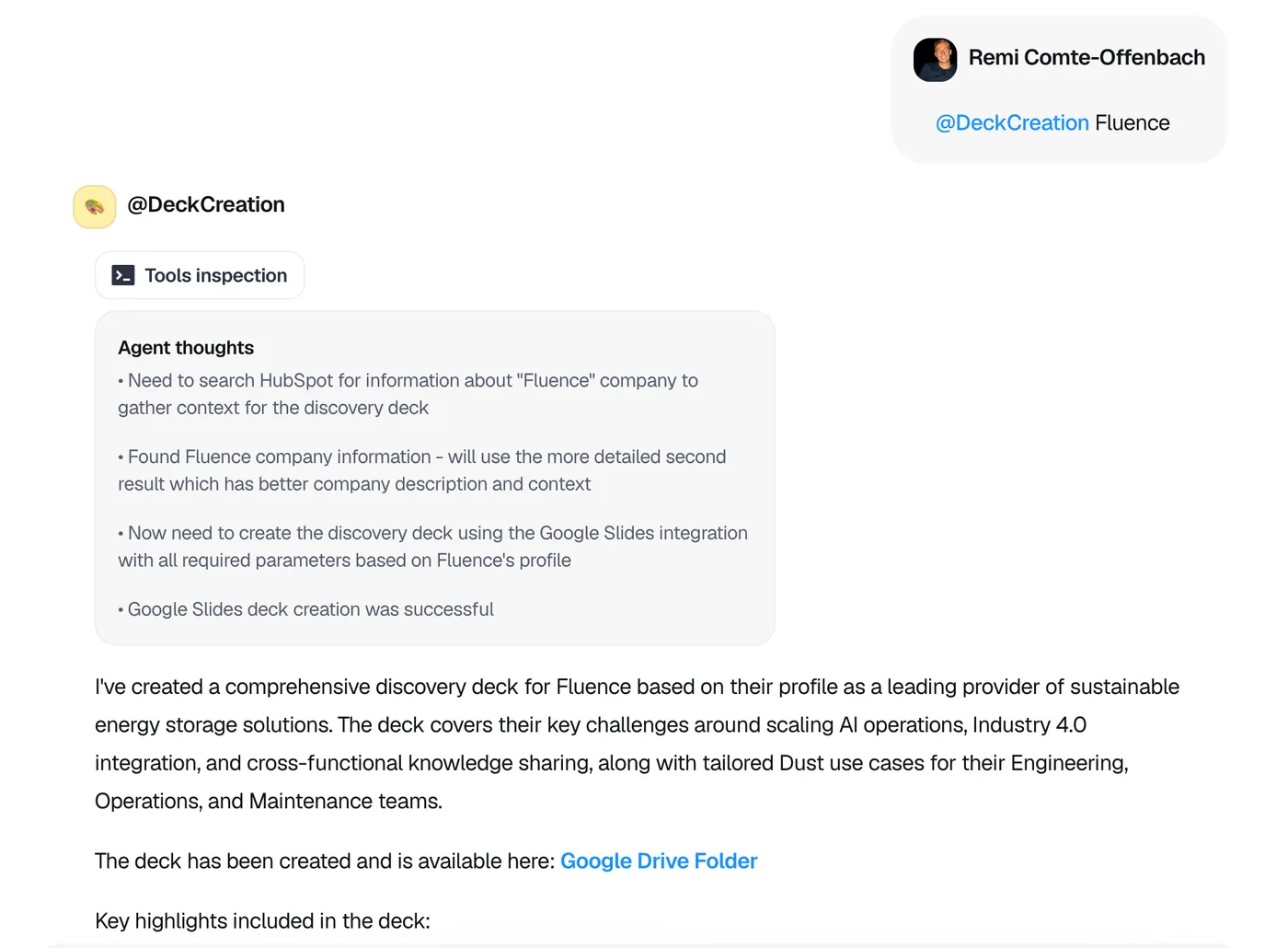
Lorsqu'il est appelé, l'agent parcourt notre CRM pour trouver des informations sur le prospect.
Il extrait ensuite toutes les informations dont il a besoin et appelle l'outil Make MCP pour exécuter l'automatisation.
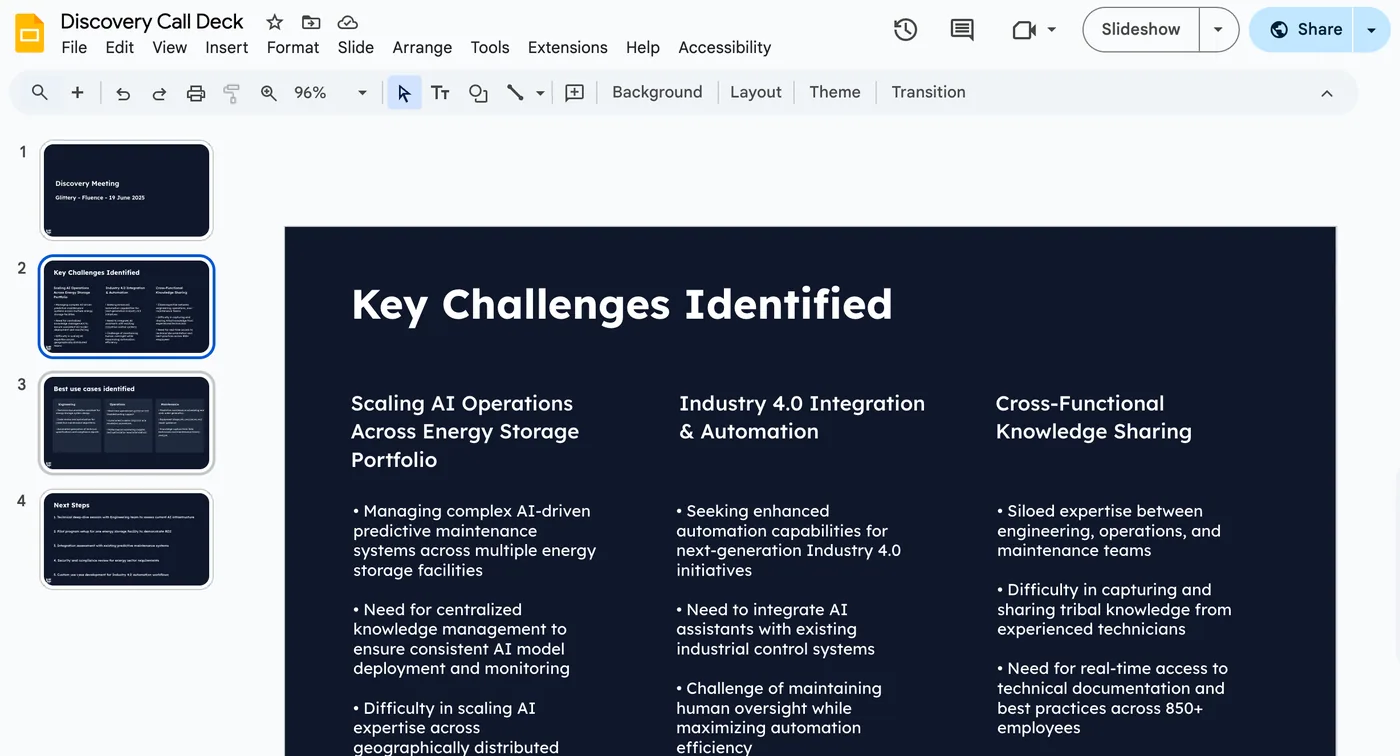
Voici la présentation du résultat :
Le calendrier ne s'affiche pas ? Ouvrir dans un nouvel onglet →