



Dans ce guide, vous apprendrez comment créer une automatisation qui :
- Peut enregistrer un nouveau feedback/bug d'utilisateur directement depuis Slack lorsqu'un emoji est ajouté à un post/commentaire.
- Génère un titre, un résumé et un tag précis à partir d'une liste donnée, puis remplit une base de données Notion (ou gsheet) avec toutes les informations pertinentes.
- Fonctionne avec Zapier et Make.
Tu préfères qu'on le mette en place avec toi ?
30 minutes pour cadrer ton premier agent.
Aperçu du flux
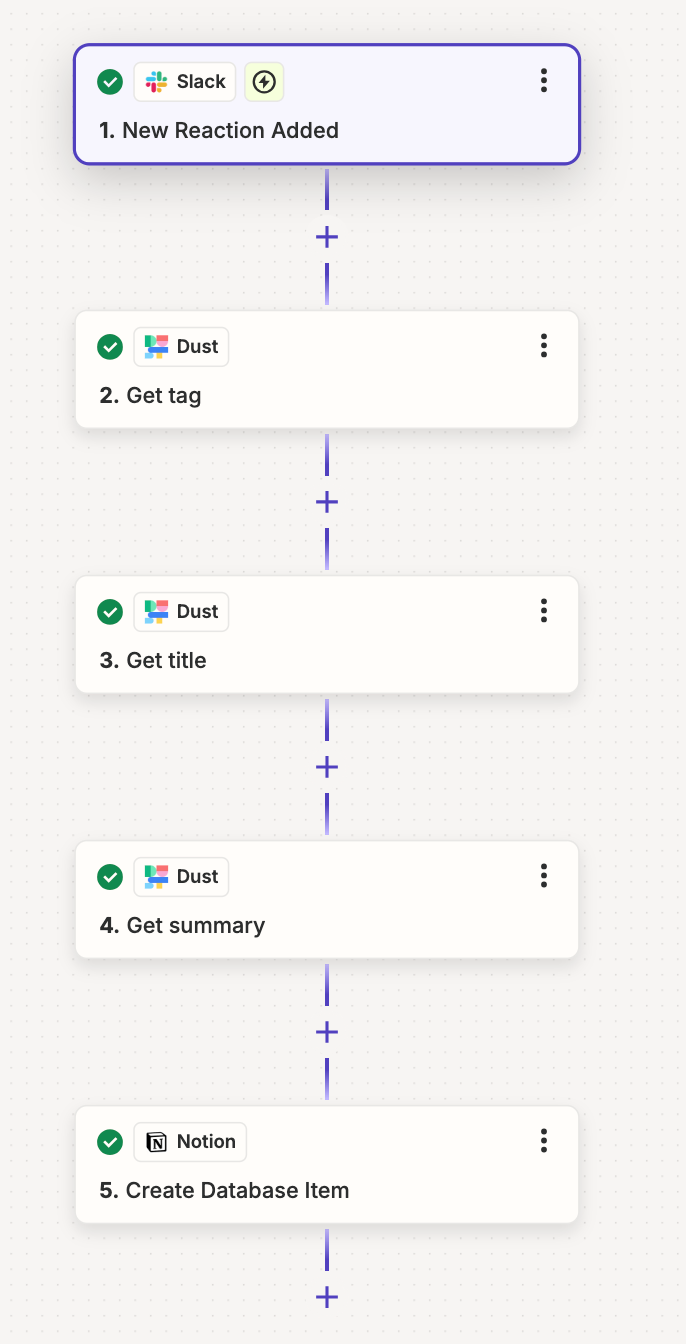
- L'automatisation démarre lorsqu'un emoji spécifié est ajouté à un post/commentaire.
- Dust identifiera le tag à partir d'une liste donnée
- Il donnera ensuite un titre et un résumé basés sur le contenu.
- Enfin, il stockera le tout dans une base de données Notion pour une analyse ultérieure par le reste de l'équipe.
Créer un agent pour étiqueter les commentaires — @feedbackTagger
Votre tâche consiste à attribuer une étiquette au feedback de l'utilisateur suivant. Vous ne donnez que le tag comme résultat. Rien d'autre. Ecrivez "other if you don't know" (autre si vous ne savez pas).
Liste de balises à choisir :
- Gestion de l'espace de travail : Améliorations de la gestion des espaces de travail, en particulier pour les entreprises ayant de grandes équipes, y compris des fonctionnalités telles que l'étiquetage des agents et l'organisation des équipes.
- Intégration des données : Outils permettant aux utilisateurs de sélectionner et d'intégrer des sources de données indexées directement via l'interface de chat pour des opérations plus rationnelles.
- Formation des utilisateurs : Ressources telles que des cas d'utilisation et des tutoriels conçus pour aider les utilisateurs à comprendre et à utiliser la plateforme plus efficacement.
- Gestion des données : Fonctionnalités liées à la gestion des demandes de données et des autorisations, telles que la possibilité de demander de nouvelles sources de données et de séparer les autorisations au sein d'un espace de travail.
- Écosystème d'applications : Élargir la connectivité des agents avec diverses apps sans s'appuyer uniquement sur les apps Dust, y compris les intégrations avec des plateformes comme Zapier et Make.
- Accès mobile : Développement d'une application mobile et de widgets associés pour permettre aux utilisateurs d'accéder à Dust depuis n'importe où.
- Contrôle des versions : Mise en place de fonctionnalités d'historique des versions pour les agents, permettant aux utilisateurs de suivre et de gérer les modifications au fil du temps.
- Outils d'organisation : Introduction de systèmes de classement et de catégorisation pour aider les utilisateurs à retrouver et organiser facilement les conversations passées.
- Gestion des fichiers : Possibilité pour les utilisateurs de télécharger des fichiers directement à partir de la plateforme afin d'améliorer la gestion et l'accessibilité des fichiers.
- Autres outils
Outils : Aucun outil
Créer un agent pour générer un titre — @feedbackTitle
Votre tâche consiste à donner un titre au feedback utilisateur suivant (<10 mots).
Outils : Pas d'outils
Créer un agent pour générer un résumé — @feedbackSummary
Votre tâche consiste à donner un résumé du feedback utilisateur suivant (<100 mots).
Outils : Pas d'outils
Assembler le tout dans Zapier
Vue d'ensemble
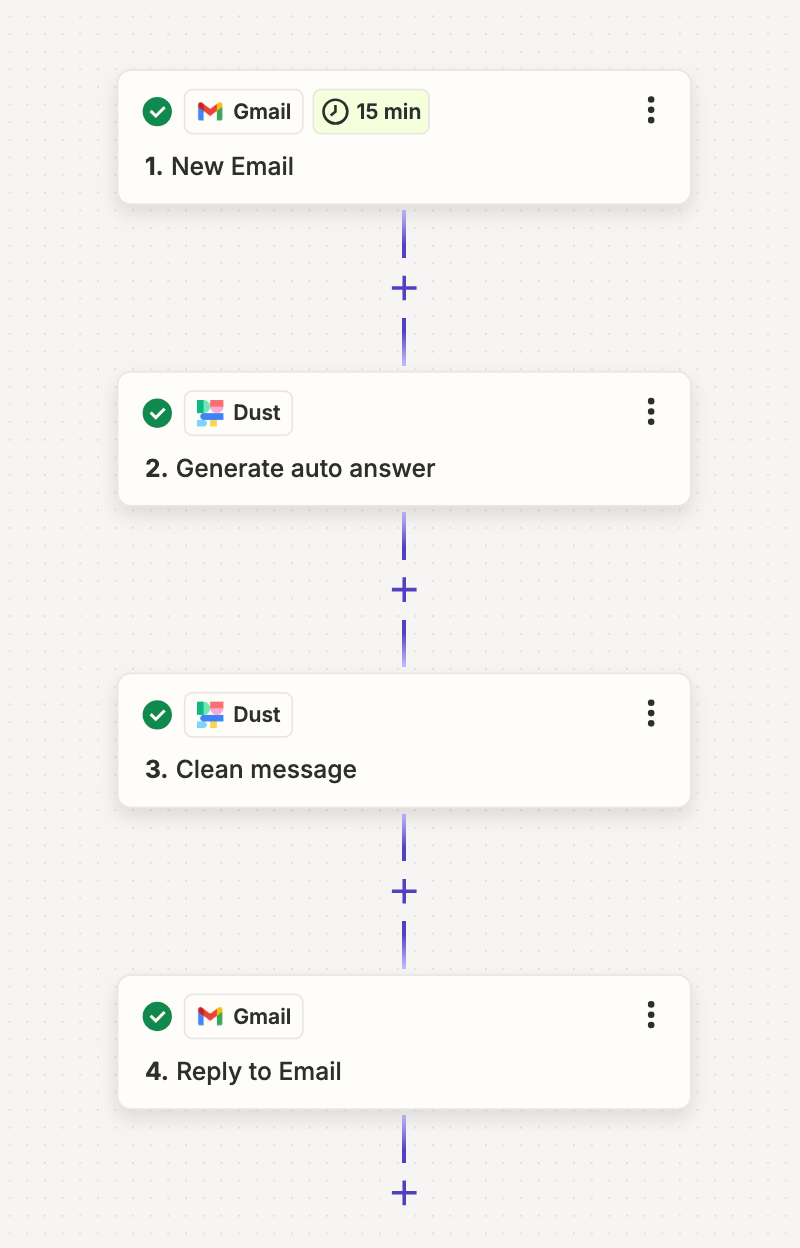
1/ Définir le déclencheur
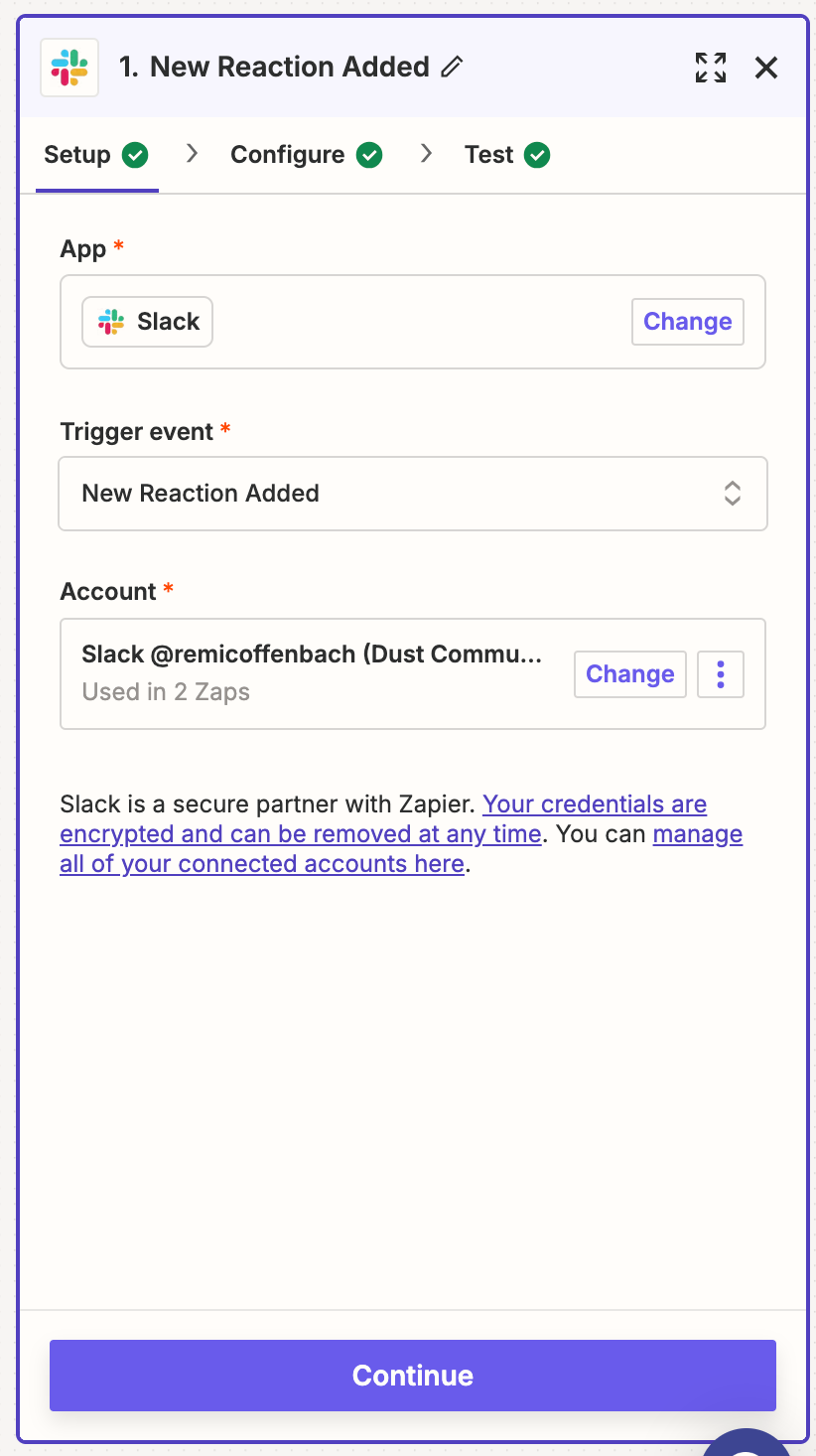
- Ajouter un déclencheur "Slack"
- Sélectionnez "Nouvelle réaction ajoutée" comme événement déclencheur
- Connectez-vous à votre compte Slack
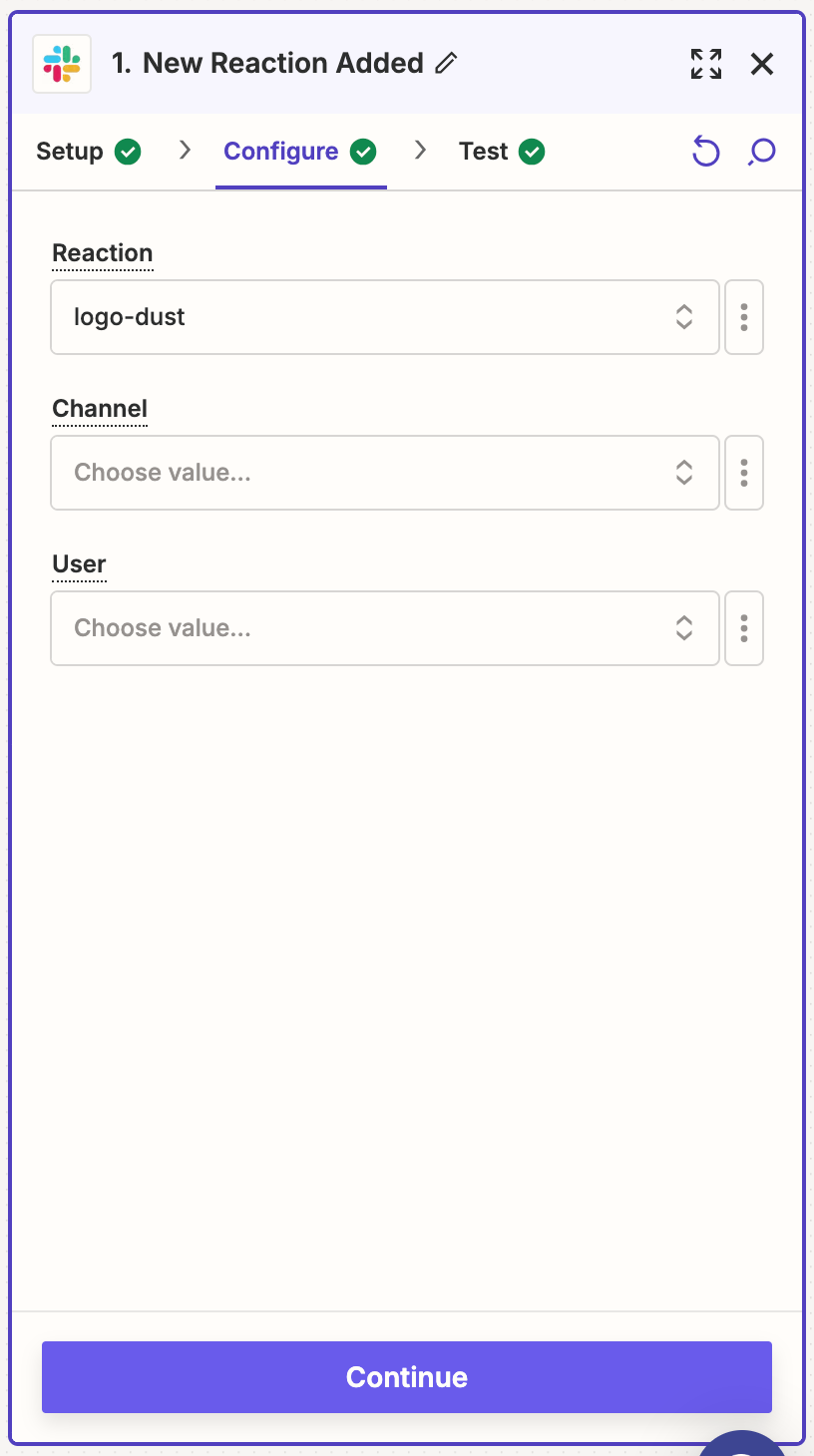
- Choisissez l'emoji que vous souhaitez utiliser. Dans ce cas, nous utiliserons le "logo-poussière", un emoji personnalisé dans notre espace de travail Slack.
2/ Obtenir la balise de feedback
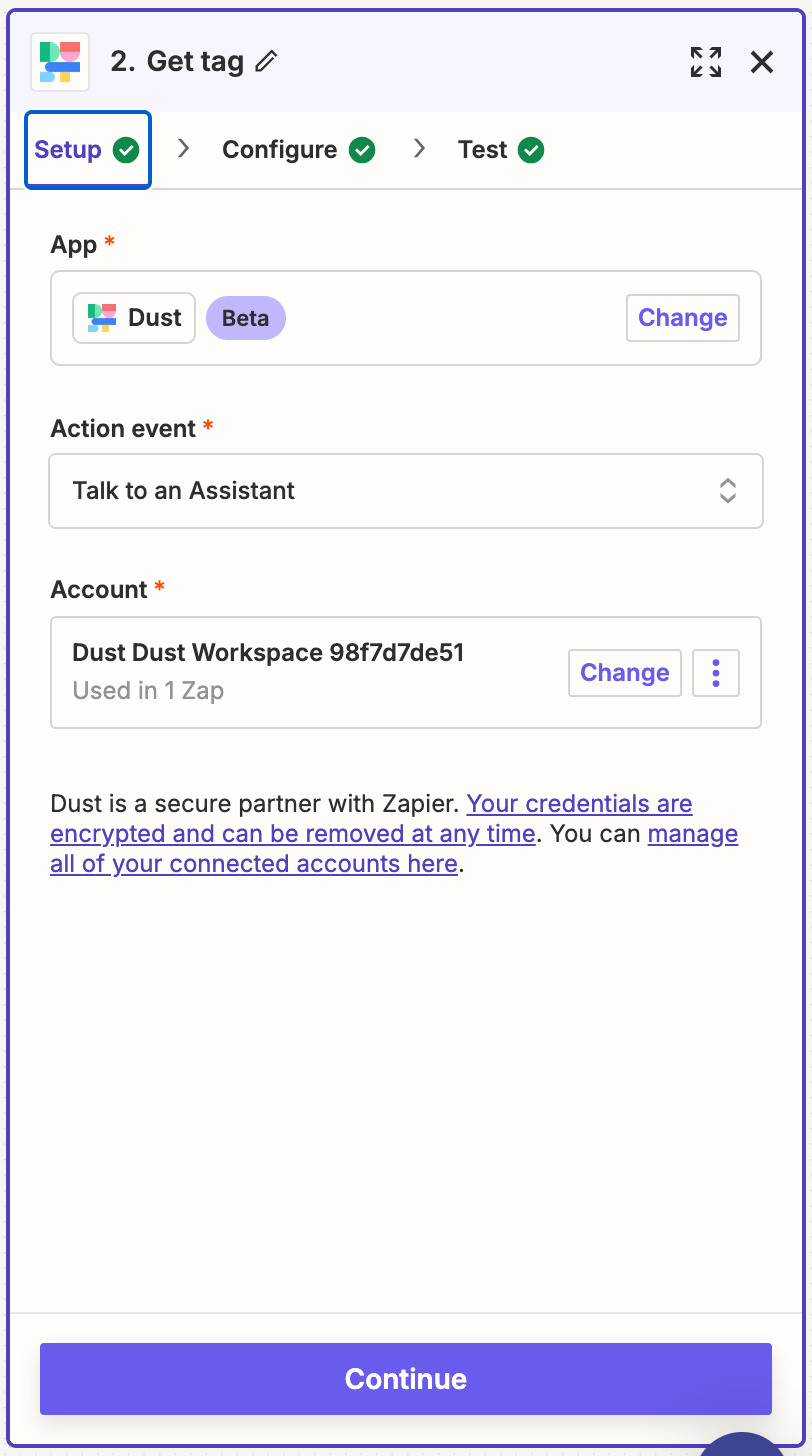
- Ajoutez une nouvelle action dans le Zap, sélectionnez "Dust"
- Sélectionnez "Talk to an agent"
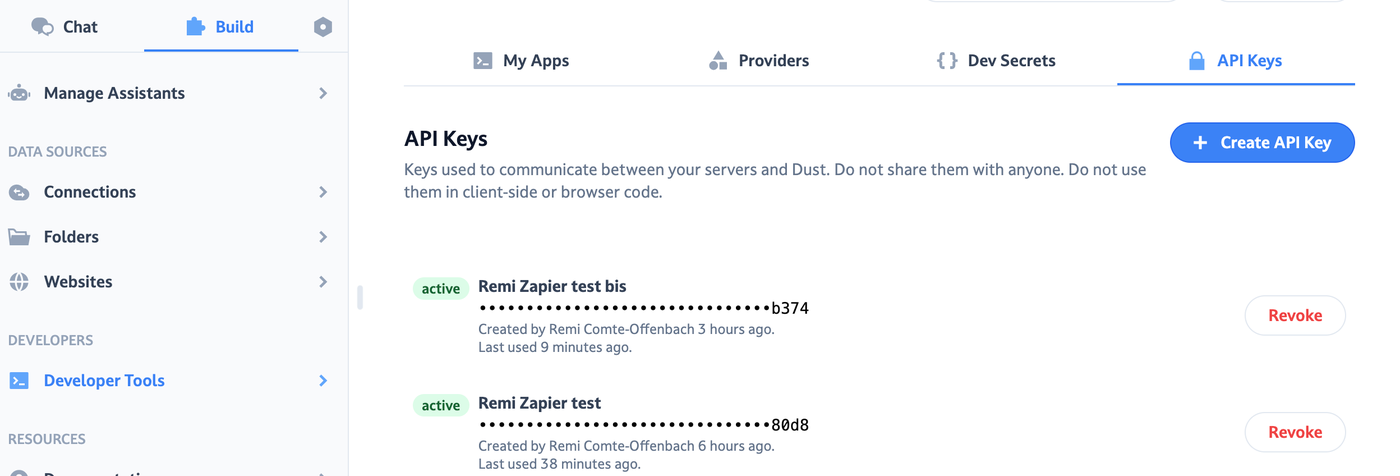
- Connectez-vous à votre compte Dust. Pour ce faire, vous aurez besoin :
Une clé API
L'identifiant de votre espace de travail
Vous pouvez le trouver dans votre URL Dust lorsque vous êtes sur la page d'accueil :

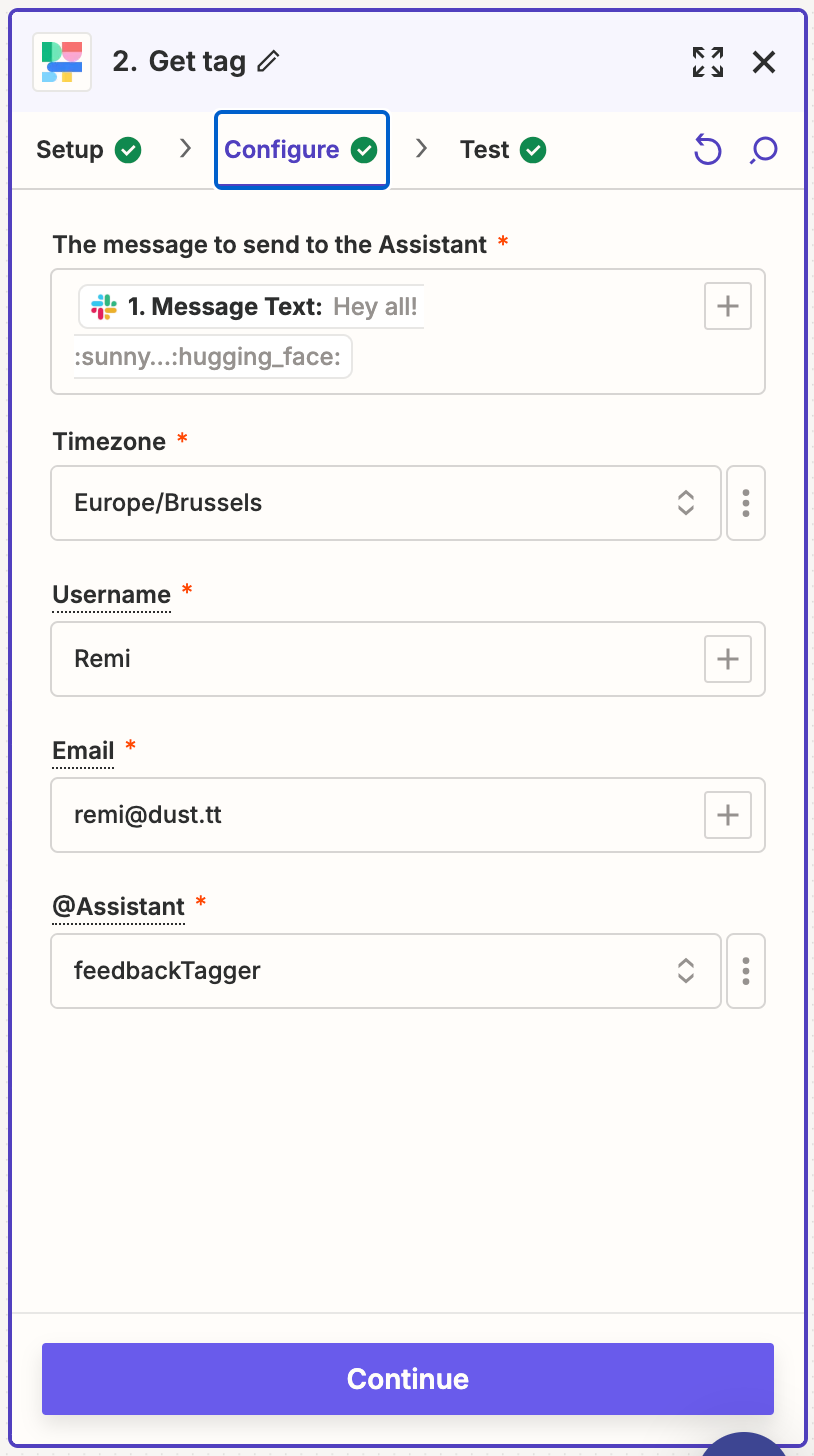
Remplissez toutes les propriétés :
- Message envoyé à l'agent : ajoutez le sujet et le corps de l'email reçu
- Nom d'utilisateur : n'a pas vraiment d'importance ici car il ne sera pas visible.
- Email : utilisez l'email d'un des utilisateurs de Dust dans votre espace de travail
- agent : trouvez l'agent que vous venez de créer. Note : votre agent ne peut pas être privé.
3/ Obtenir le titre du feedback
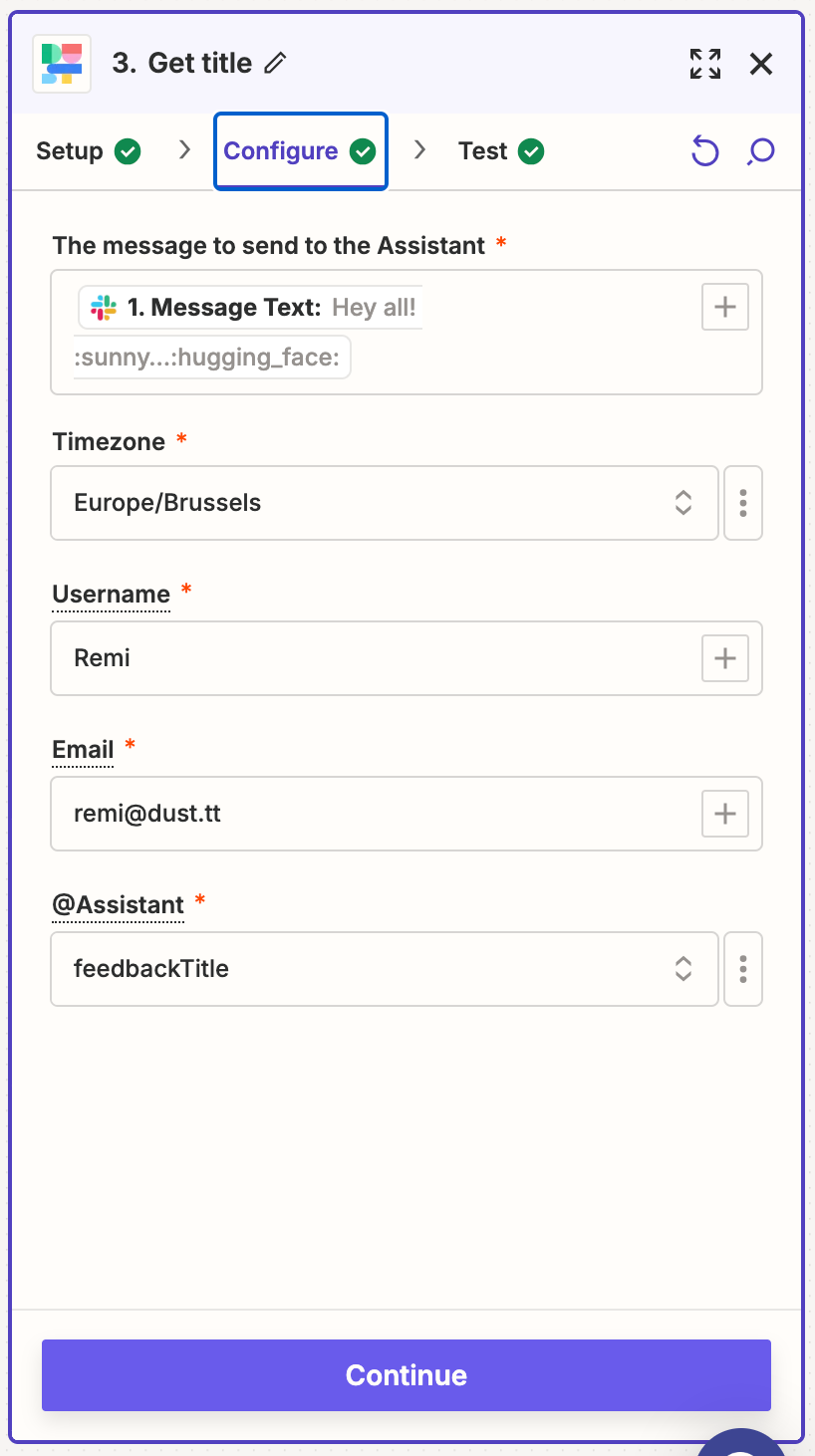
- Ajoutez une nouvelle étape "Dust" dans votre Zap
- Même chose que l'étape précédente mais changez l'agent pour l'agent "feedbackTitle".
4/ Obtenir le résumé du feedback
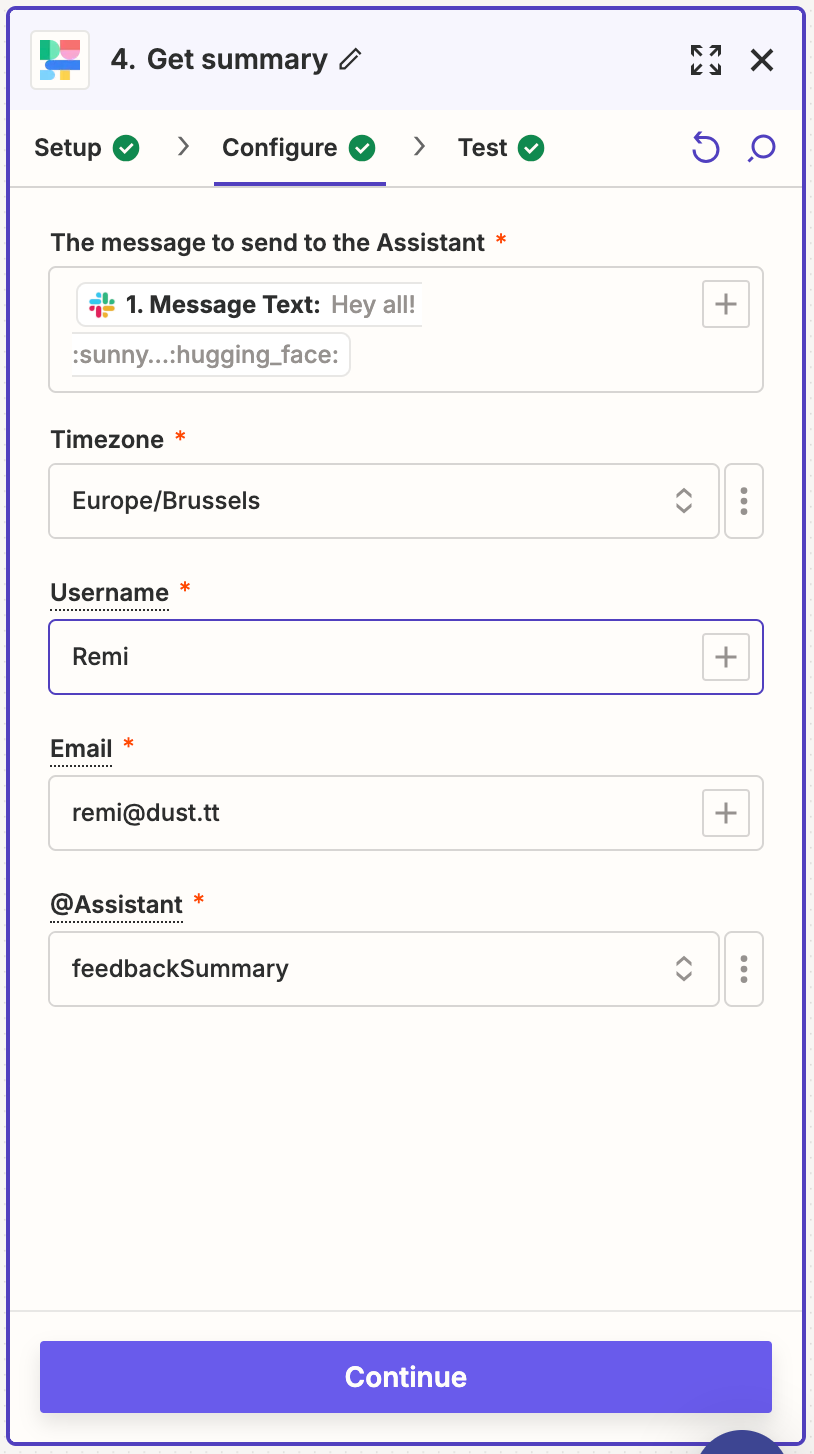
- Ajoutez une nouvelle étape "Dust" dans votre Zap
- Identique à l'étape précédente mais changez l'agent pour l'agent "feedbackSummary".
5/ Créer le nouvel élément dans la base de données Notion
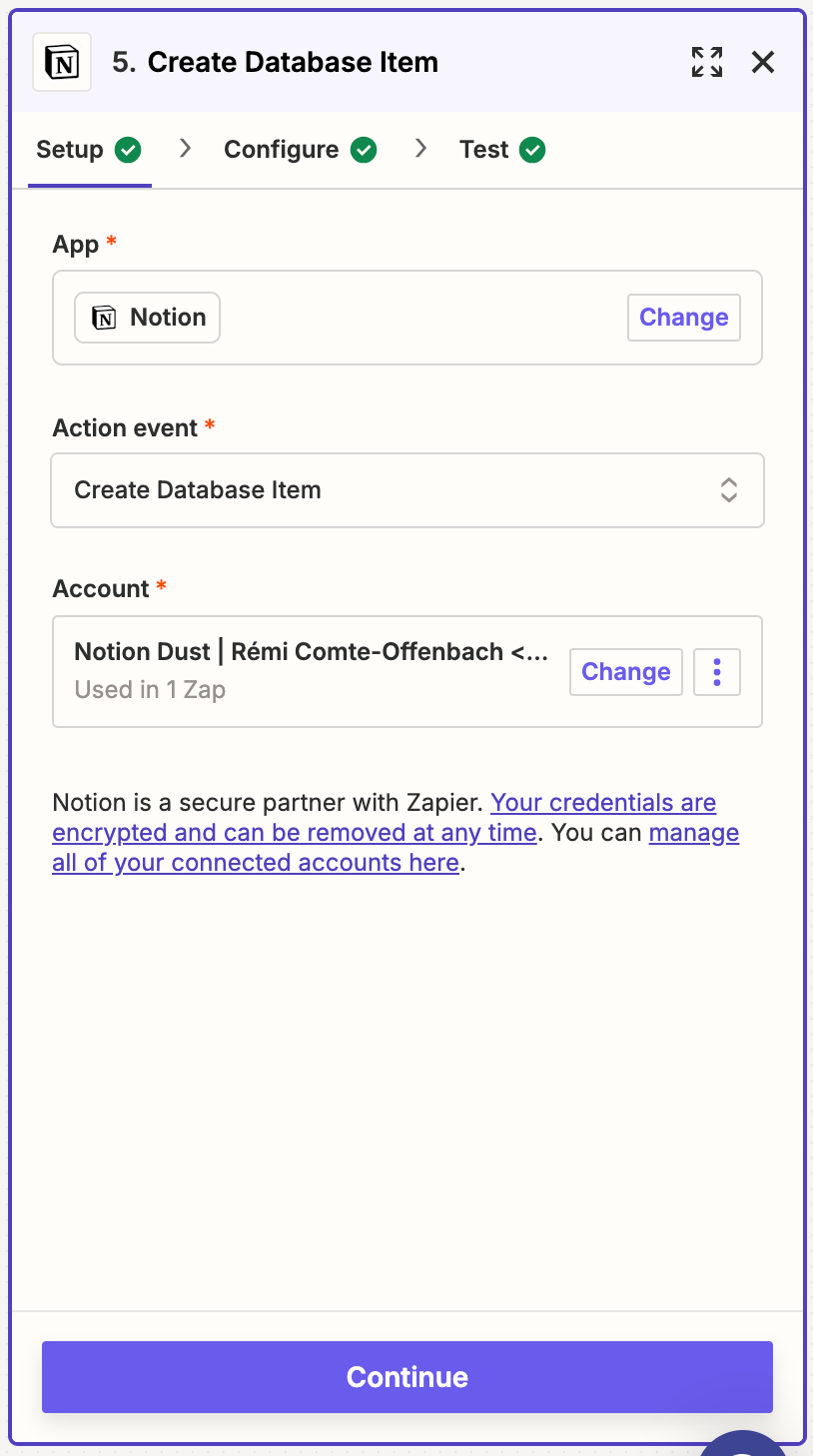
- Ajoutez une dernière étape dans votre Zap
- Sélectionnez "Notion" et l'action "Create a database item".
- Liez-la à votre compte, assurez-vous de donner accès à votre base de données cible
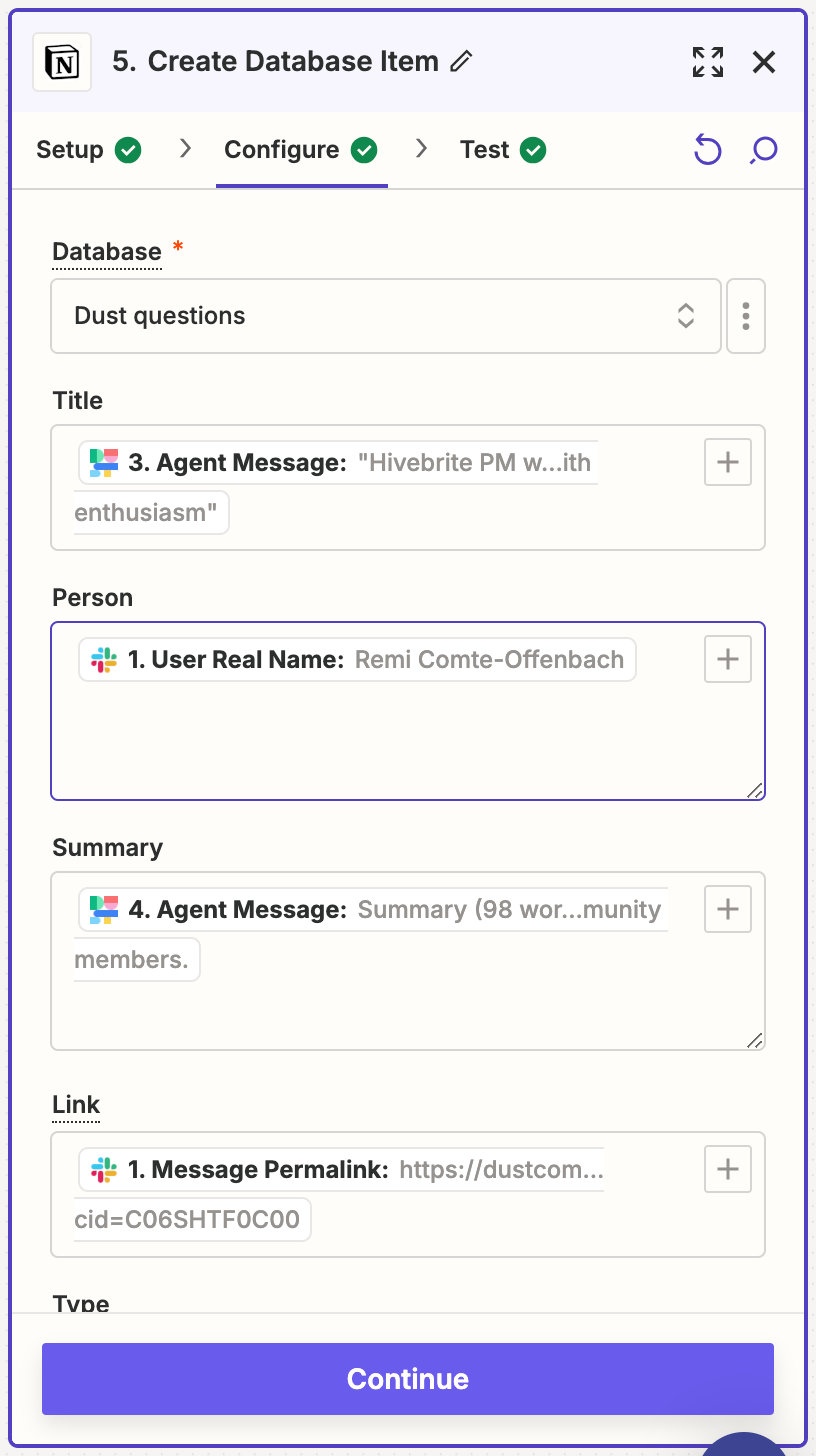
- Sélectionnez la bonne base de données : ici "Dust questions".
- Remplissez ensuite toutes les propriétés en utilisant la sortie des agents dans les étapes précédentes.
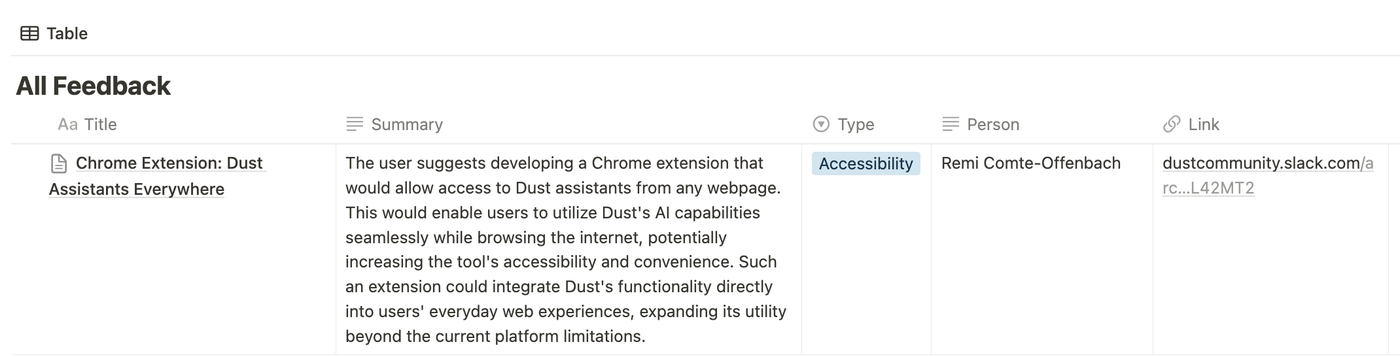
- Titre : dans la sortie de l'étape 3
- Personne : le nom de la personne qui ajoute l'emoji — trouvé dans la sortie de l'étape 1
- Résumé : dans le résultat de l'étape 4
- Lien : trouvé dans le résultat de l'étape 1
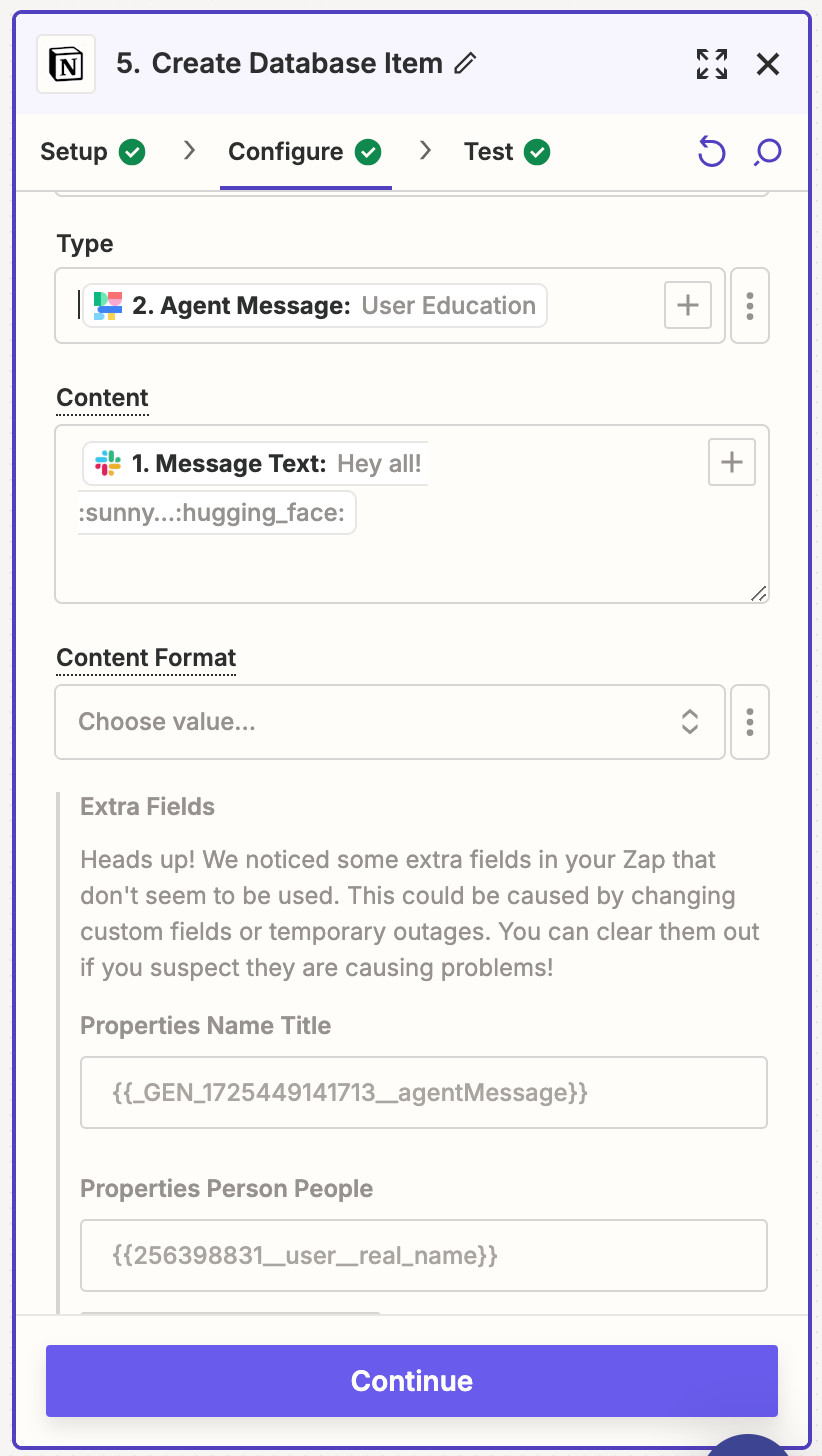
- Type : dans la sortie de l'étape 2
- Réglez-le sur "Custom" (personnalisé) ou sur "Static" (statique), sélectionné par défaut.
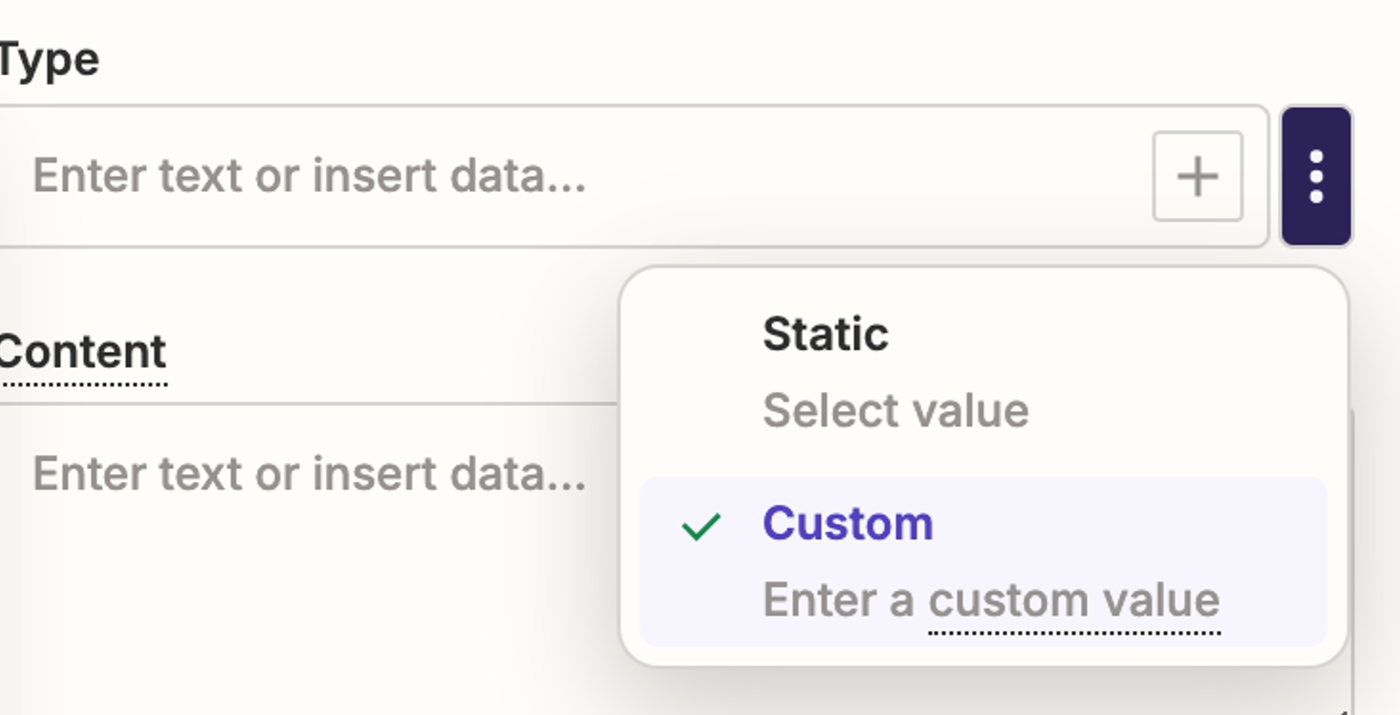
- Puis donnez-lui la sortie de l'étape 2
- Réglez-le sur "Custom" (personnalisé) ou sur "Static" (statique), sélectionné par défaut.
- Content : qui sera le contenu de la page. Nous utiliserons le message brut qui se trouve dans la sortie de l'étape 1.
Utilisez votre flux de travail
1/ Ajoutez votre emoji
Ajoutez l'emoji "dust-logo" que nous avons sélectionné ci-dessus à un post pour lancer l'automatisation.
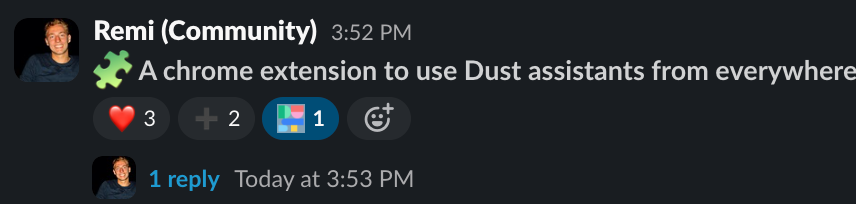
2/ Les propriétés sont générées par Dust et le feedback est ajouté dans notre base de données Notion.
Le calendrier ne s'affiche pas ? Ouvrir dans un nouvel onglet →