



Dans ce guide, vous apprendrez à créer un agent qui :
- Fournit des récapitulatifs récurrents de projets, de canaux de discussion ou de sujets, ce qui facilite le balayage des idées, de l'état et des bloqueurs sans le coût d'une structuration manuelle.
- Saisir rapidement les points clés de vastes ensembles de données non structurées, choisir la période et définir le format sous lequel vous souhaitez qu'il récupère les informations grâce à la fonction d'extraction de données.
Tu préfères qu'on le mette en place avec toi ?
30 minutes pour cadrer ton premier agent.
Créer l'agent
ModèleVous pouvez utiliser le modèle @incidentHighlights pour commencer.
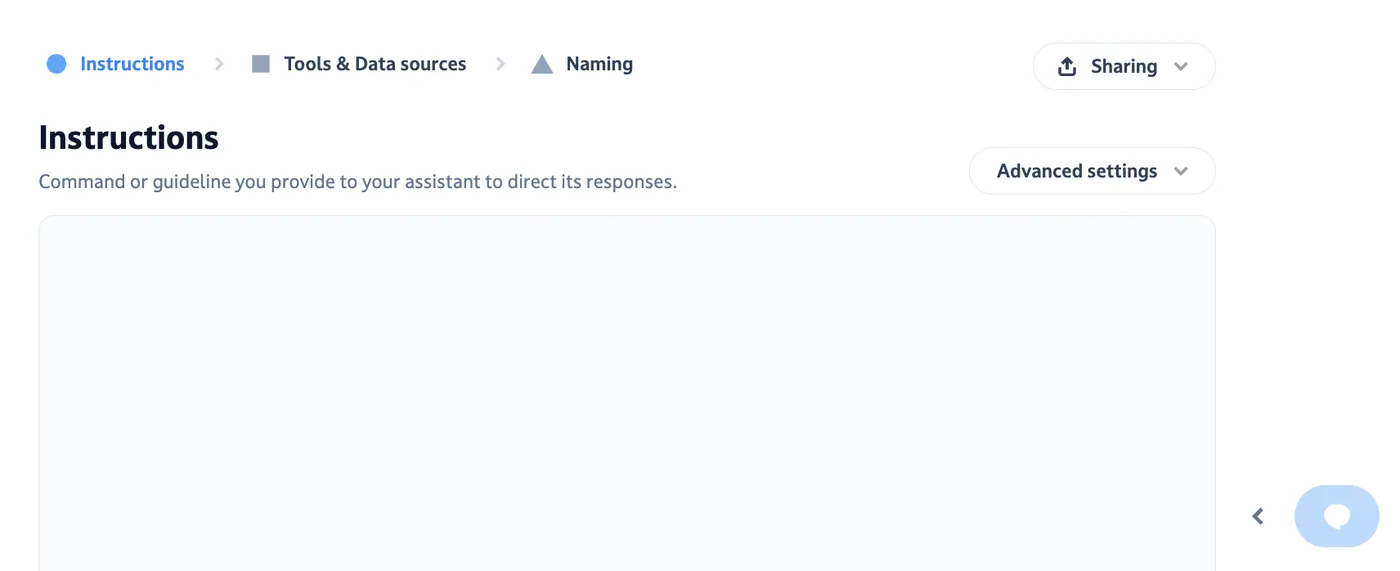
Ajoutez les instructions suivantes
Vous êtes un analyste expert spécialisé dans l'extraction et l'organisation d'informations critiques. Votre tâche consiste à traiter une série de documents relatifs à un incident et à créer un tableau complet et facile à lire résumant les principaux détails.
Instructions :
- Analysez tous les documents dans les sources de données traitées. Extrayez la liste des incidents distincts que vous pouvez trouver.
- Créez un tableau avec les colonnes suivantes : Statut actuel, Incident, Incident PM, Impact et Remédiation.
- Pour chaque incident, ajoutez une nouvelle ligne au tableau et remplissez les colonnes comme suit :
a) État actuel :
- Insérez 🟢 si l'incident est résolu (recherchez des mots tels que "fermé" ou "résolu").
- Insérer 🟠 si l'incident est en cours (rechercher des expressions indiquant une enquête en cours).
- Se baser sur les 5 derniers messages du fil de discussion pour s'assurer d'utiliser le statut le plus récent.
b) Incident :
- Fournissez un résumé concis de l'incident à partir du premier message du fil de discussion.
- Limitez-vous à 1 ou 2 phrases pour saisir l'essence du problème.
c) Incident PM :
- Extraire le nom d'utilisateur Slack de la personne qui a ouvert l'incident et qui était responsable de la supervision de sa résolution.
- Format comme @username
d) Impact :
- Résumez l'impact de l'incident en 1 ou 2 phrases.
- Concentrez-vous sur les effets sur les utilisateurs, les systèmes ou les opérations commerciales.
- Extraire cette information du résumé à la fin du fil de discussion
e) Remédiation :
- Énumérer 2 ou 3 mesures correctives clés décidées pour remédier à l'incident.
- Utiliser des puces pour plus de clarté
- Extraire ces informations des discussions tout au long du fil de discussion, en se concentrant sur les actions convenues.
<Ne pas inclure de texte explicatif en dehors du fil de discussion
- N'incluez pas de texte explicatif en dehors du tableau.
- Ne pas ajouter de colonnes au-delà des cinq spécifiées
- Ne pas laisser de cellules vides ; utiliser "N/A" si l'information n'est pas disponible.
</don't>
Présentez votre réponse sous la forme d'un tableau soigneusement formaté à l'aide de la syntaxe Markdown. Veillez à ce que toutes les colonnes soient alignées et facilement lisibles. N'ajoutez rien d'autre que le tableau lui-même.
<exemple>
| Statut de l'incident - Incident - Incident PM - Impact - Remédiation - Incident - Incident PM - Impact - Remédiation
|----------------|----------|-------------|--------|-------------|
| @janesmith | 20% des utilisateurs n'ont pas pu accéder à la plateforme pendant 2 heures | - Mise en place d'un mécanisme de basculement de la base de données<br>- Mise à jour des alertes de surveillance |
| | Augmentation de la latence pour 15 % des appels API | - Examen des configurations d'équilibreur de charge<br>- Augmentation temporaire de la capacité du serveur |
Conseils de pro
- Vous devez ajouter des instructions détaillées concernant les données que l'agent doit extraire. Ces données seront utilisées pour générer automatiquement le schéma dans les étapes ultérieures.
- En modifiant le texte en bleu, vous pouvez facilement vous adapter à n'importe quel cas d'utilisation.
Permettre à l'agent d'extraire les incidents passés
Dans ce cas d'utilisation, nous allons utiliser l'outil d'extraction de données.
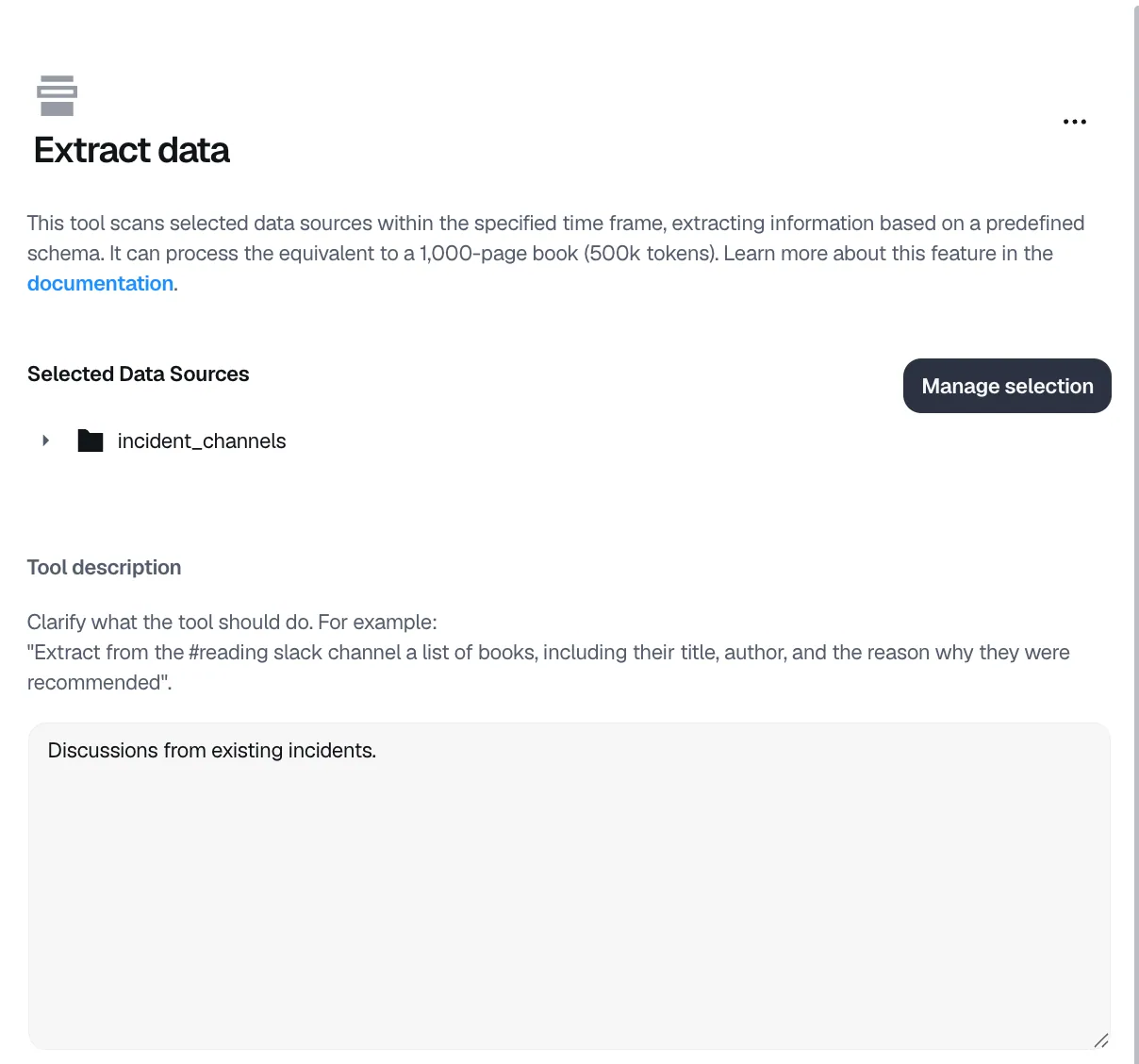
1/ Sélectionnez les sources de données
Vous pouvez connecter des canaux Slack, des documents Notion, des dossiers Gdrive, etc. en fonction de la source de vérité.
L'agent fera une boucle à travers tout cela pour extraire les informations dont il a besoin.
Conseils de pro
- Pourquoi ne pas utiliser l' outil de
recherche?- L'outil de
rechercherecherchera les ~20 documents les plus pertinents pour une requête donnée et n'utilisera que ces documents pour générer la réponse. - L'outil d'
extraction de données, quant à lui, parcourt en boucle tous les documents de la sélection et en extrait à chaque fois des informations clés - Il regroupe ensuite toutes les informations extraites dans un document et les utilise comme données d'entrée pour générer la réponse.
- En utilisant
extract dataau lieu desearch, nous nous assurons que tous les incidents sont pris en compte par l'agent.
- L'outil de
2/ Ajouter une description
Vous pouvez rester simple. Dans ce cas, nous avons ajouté :
Discussions à partir d'incidents existants.
3/ Ajouter un schéma de données
Ce schéma indique à l'agent les informations qu 'il doit extraire lorsqu'il parcourt tous les documents des sources de données. Le schéma utilise le format JSON Schema pour définir la structure des informations extraites.
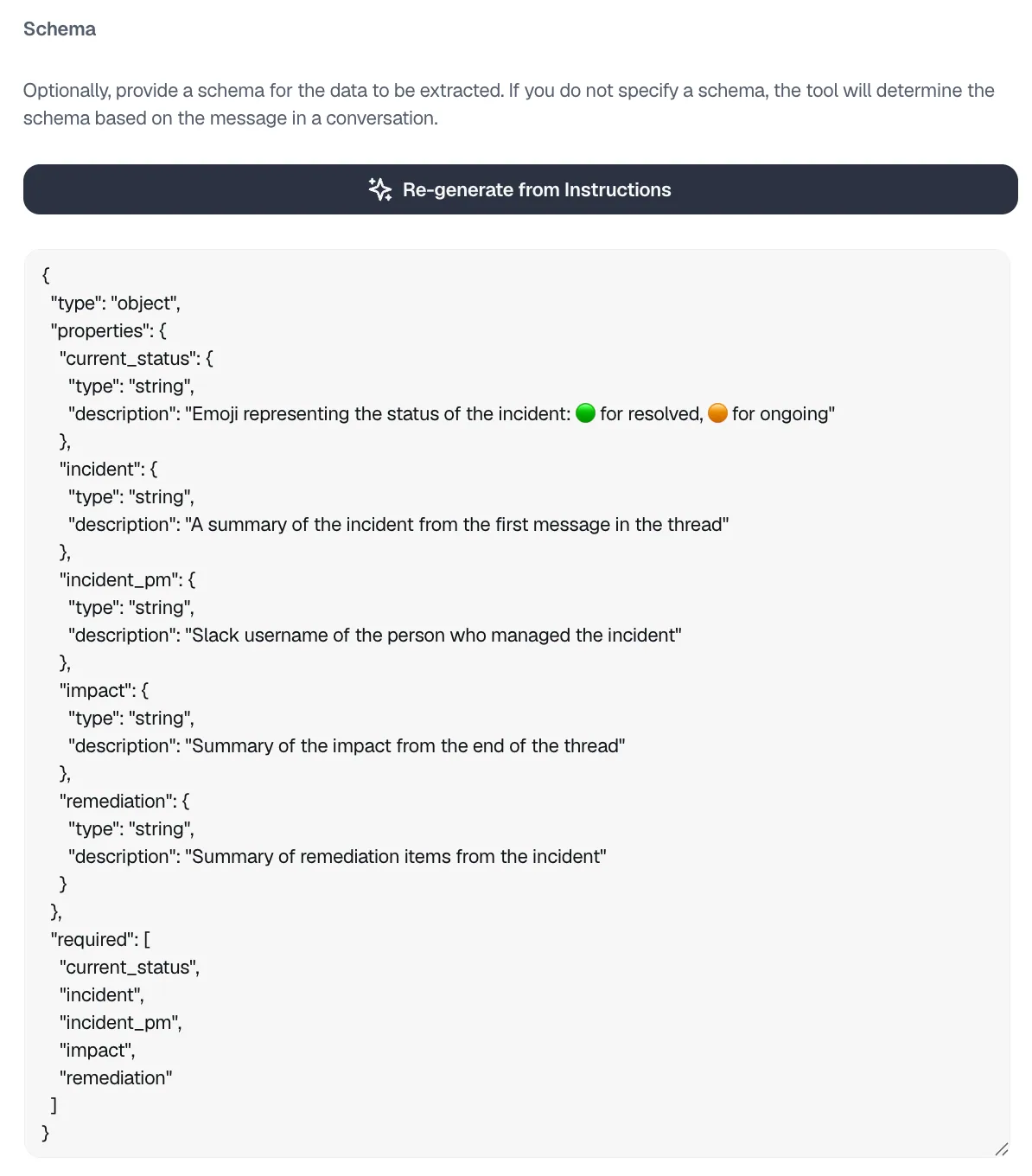
{
  "type": "object",
  "properties": {
    "current_status": {
      "type": "string",
      "description": "Emoji representing the status of the incident: 🟢 for resolved, 🟠 for ongoing"
    },
    "incident": {
      "type": "string",
      "description": "A summary of the incident from the first message in the thread"
    },
    "incident_pm": {
      "type": "string",
      "description": "Slack username of the person who managed the incident"
    },
    "impact": {
      "type": "string",
      "description": "Summary of the impact from the end of the thread"
    },
    "remediation": {
      "type": "string",
      "description": "Summary of remediation items from the incident"
    }
  },
  "required": [
    "current_status",
    "incident",
    "incident_pm",
    "impact",
    "remediation"
  ]
}
Conseils de pro
- Vous devriez donner des descriptions détaillées, car cela aidera l'agent à extraire les informations plus efficacement.
- La spécification d'un schéma est facultative. Si vous ne spécifiez pas de schéma, l'outil déterminera le schéma au moment de l'exécution en utilisant le contexte de la conversation.
Utiliser l'agent
1/ Appelez votre agent
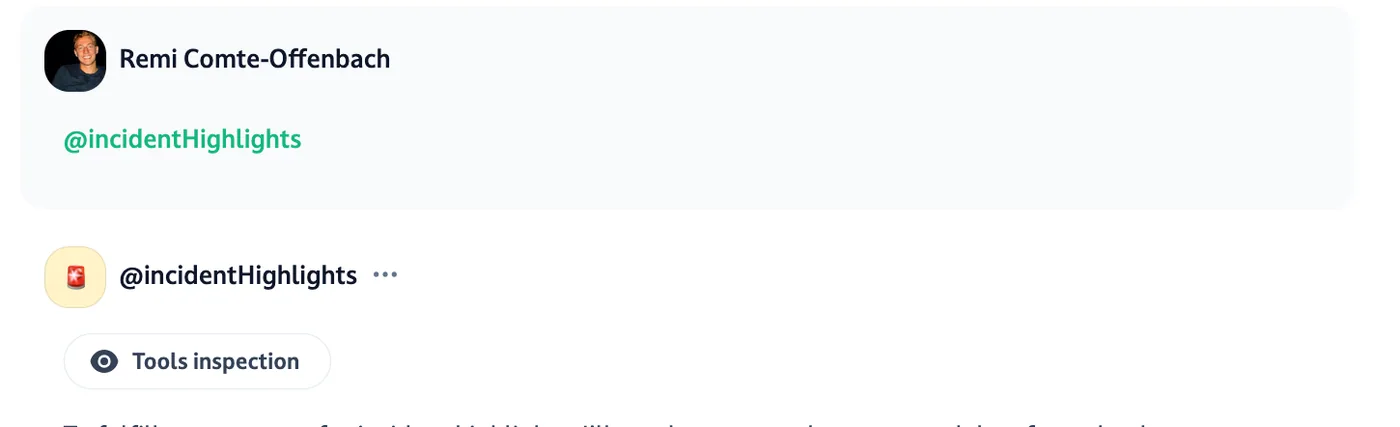
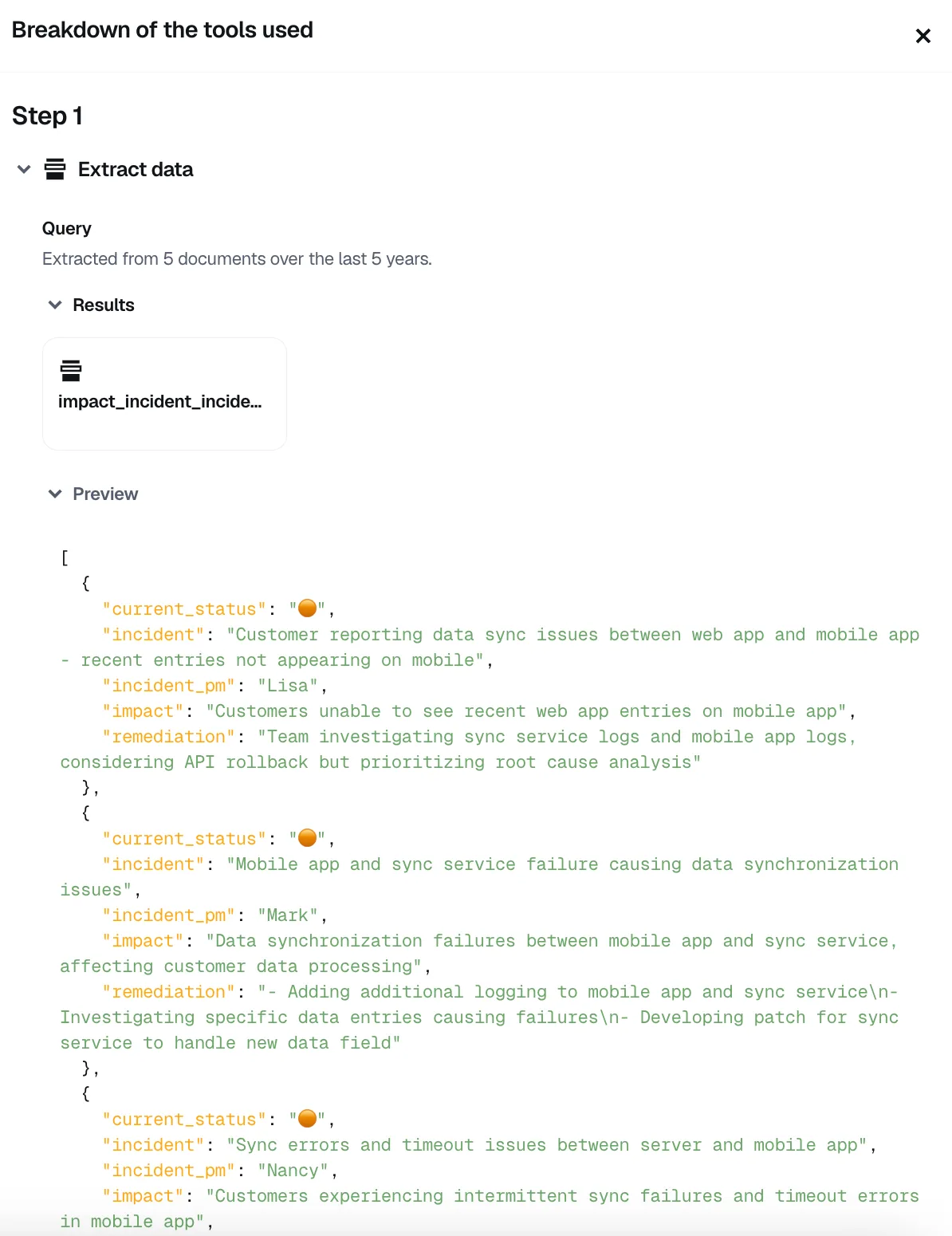
2/ L'agent extrait les données structurées
L'agent va parcourir en boucle tous les documents pour en extraire les informations et les agréger dans un nouveau fichier.
Lorsque vous cliquez sur "tools inspection", vous pouvez voir un aperçu des données structurées qui ont été extraites. En outre, vous pouvez télécharger le fichier JSON complet de l'extraction :
Conseils de pro
- Vous pouvez également voir combien de documents (threads, docs, etc.) ont été scannés pour générer la sortie.
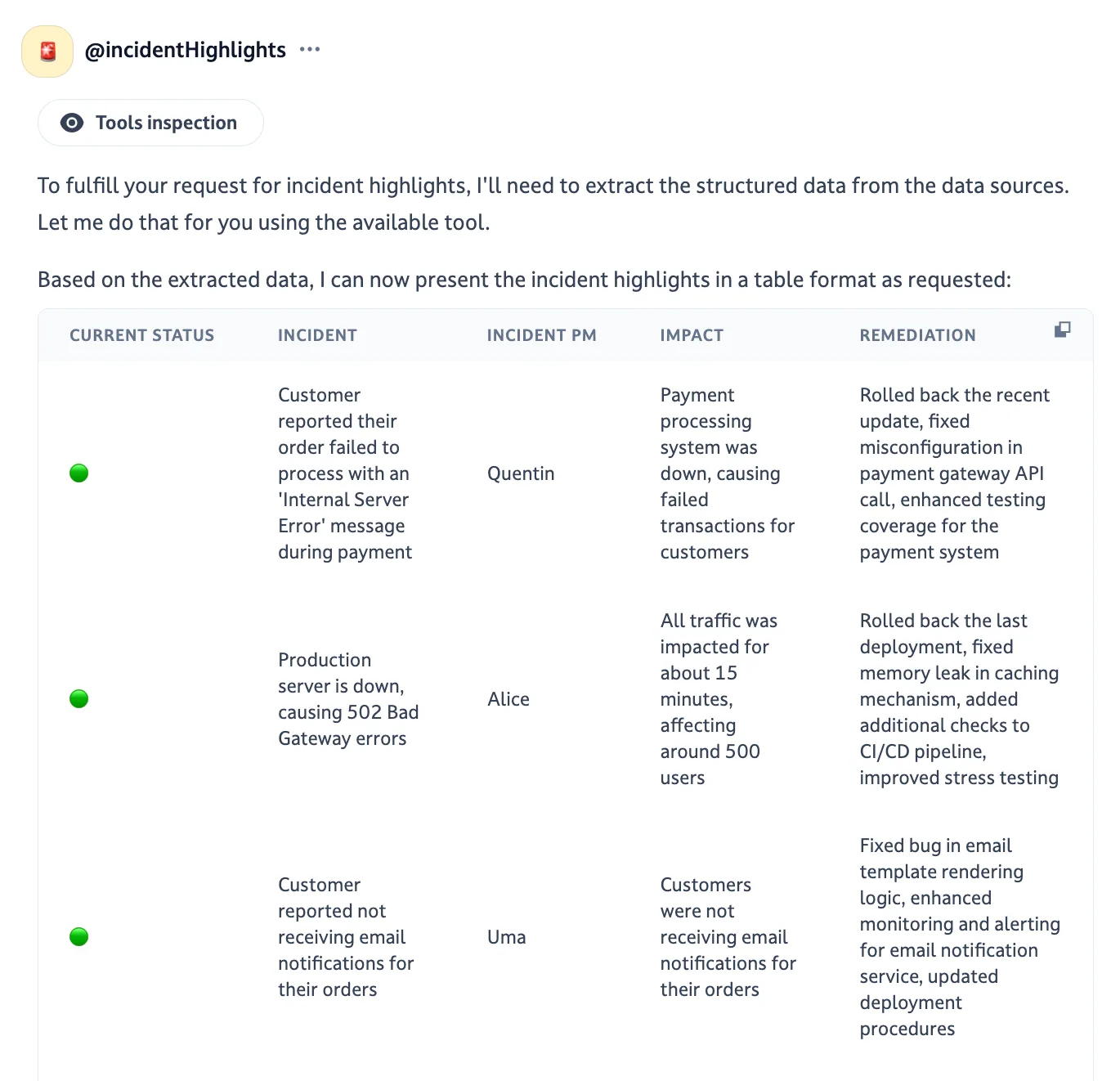
3/ Obtenir la réponse
L'agent utilisera alors le nouveau fichier avec les données structurées pour générer la sortie.
Le calendrier ne s'affiche pas ? Ouvrir dans un nouvel onglet →