



Dans ce guide, vous apprendrez à créer un agent qui peut :
- Fournir des récapitulatifs de projets, de canaux de discussion ou de sujets, ce qui facilite le balayage des idées, de l'état et des bloqueurs sans le coût d'une structuration manuelle.
- Saisir rapidement les points clés de vastes ensembles de données non structurées, choisir la période et définir le format sous lequel vous souhaitez que l'agent récupère les informations grâce à la fonction d'extraction de données.
Tu préfères qu'on le mette en place avec toi ?
30 minutes pour cadrer ton premier agent.
Créer l'agent
ModèleVous pouvez utiliser le modèle @channelHighlights pour commencer.
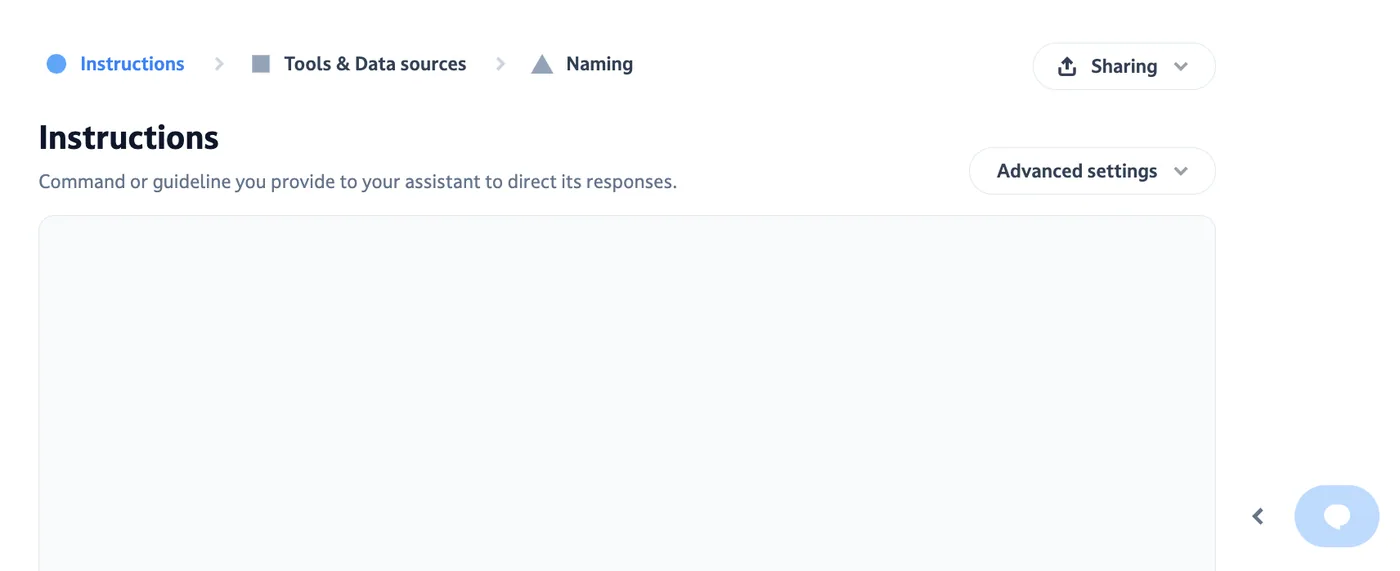
Sinon, ajoutez les instructions suivantes.
Jouez le rôle d'un analyste spécialisé dans l'analyse des canaux de communication. Votre tâche consiste à extraire et à organiser les informations clés des points forts des canaux dans un format de tableau structuré. Concentrez-vous sur la capture des messages ou des mises à jour les plus importants et les plus percutants partagés sur le canal.
<b>Faire>
- Créez un tableau avec les colonnes suivantes :
- Date : Date : La date à laquelle le message a été posté
- Fait marquant : Résumé bref et percutant du message clé
- Catégorie : Le type de mise à jour (par exemple, annonce, lancement d'une fonctionnalité, étape importante).
- Ajoutez une nouvelle ligne pour CHAQUE mise en avant du canal qui se situe dans la période spécifiée.
- Pour la colonne "Date" :
- Utilisez un format de date cohérent (par exemple, AAAA-MM-JJ).
- Pour la colonne "Fait marquant" :
- Fournir un résumé concis mais informatif du message clé
- Saisissez l'essence du message clé en une ou deux phrases.
- Mettez en gras les phrases ou les mots-clés particulièrement importants.
- Pour la colonne "Catégorie" :
- Attribuez une catégorie pertinente en fonction du contenu du message clé.
- Soyez cohérent dans l'appellation de la catégorie pour toutes les entrées.
- Classez le tableau par ordre chronologique, en plaçant les faits marquants les plus récents en tête. </do>
<ne pas faire
- N'incluez pas de faits marquants survenus en dehors de la période spécifiée.
- Évitez d'inclure des informations sensibles ou confidentielles.
- N'ajoutez pas de texte ou d'informations en dehors du tableau.
- Ne pas inclure d'informations sur l'engagement ou les réactions aux faits marquants.
<exemple>
</exemple>
Après avoir créé le tableau, veuillez l'examiner pour vous assurer que toutes les informations sont exactes, complètes et correctement formatées conformément aux instructions données. Assurez-vous que les faits saillants capturés représentent réellement les mises à jour ou les messages les plus importants de la chaîne au cours de la période spécifiée.
Conseils de pro
- Vous devez ajouter des instructions détaillées concernant les données que l'agent devra extraire. Ces données seront utilisées pour générer automatiquement le schéma dans les étapes ultérieures.
- En modifiant le texte en bleu, vous pouvez facilement adapter les instructions au cas d'utilisation que vous souhaitez.
Laisser l'agent extraire les incidents passés
Dans ce cas d'utilisation, nous allons utiliser l'outil d'extraction de données.

1/ Sélectionnez les sources de données
Vous pouvez connecter des canaux Slack, des documents Notion, des dossiers Gdrive, etc. En fonction de l'endroit où se trouve la source de vérité.
L'agent fera une boucle à travers tout cela pour extraire l'information dont il a besoin.
Conseils de pro
- Vous pouvez modifier certains paramètres d'extraction de données
- Lorsque vous utilisez l'outil "Extraire des données", vous pouvez définir une
périodespécifique pour limiter les données extraites, par exemple en restreignant les messages Slack à ceux des trois derniers mois. - Vous pouvez modifier le
schéma, qui correspond à la structure que vous souhaitez pour les informations. Vous pouvez le générer à partir d'instructions, et vous pouvez également modifier ce schéma.
- Lorsque vous utilisez l'outil "Extraire des données", vous pouvez définir une
- Vous pouvez utiliser plusieurs canaux de communication ou documents
- Il vous suffit de sélectionner les canaux ou les documents que vous souhaitez ingérer.
- Notez que si vous souhaitez des structures différentes pour chaque canal, vous pouvez utiliser plusieurs outils d'
extraction de donnéesavec des structures de données spécifiques (par exemple, incidents, mises à jour, annonces).
- Pourquoi ne pas utiliser l' outil de
recherche?- L'outil de
rechercherecherchera les ~20 documents les plus pertinents pour une requête donnée et n'utilisera que ces documents pour générer la réponse. - L'outil d'
extraction de données, quant à lui, parcourt en boucle tous les documents de la sélection et en extrait à chaque fois des informations clés - Il regroupe ensuite toutes les informations extraites dans un document et les utilise comme données d'entrée pour générer la réponse.
- En utilisant l'
extraction de donnéesau lieu de larecherche, nous nous assurons que tous les sujets sont pris en compte par l'agent.
- L'outil de
2/ Ajouter une description
Vous pouvez rester simple. Dans ce cas, nous avons ajouté :
Discussions à partir de sujets existants.
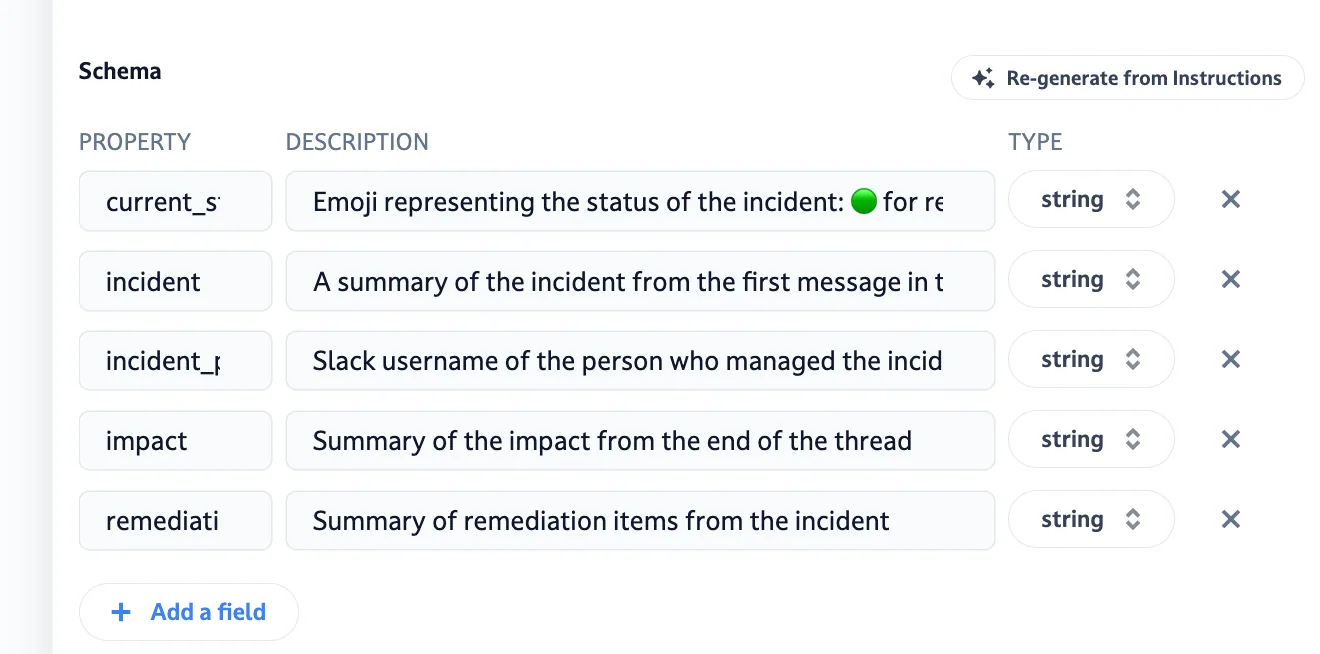
3/ Ajouter un schéma de données
Ce schéma indique à l'agent les informations qu 'il doit extraire lorsqu'il parcourt tous les documents des sources de données.
Conseils de pro
- Vous devriez donner des descriptions détaillées car cela aidera l'agent à extraire les informations plus efficacement.
Utiliser l'agent
1/ Appelez votre agent
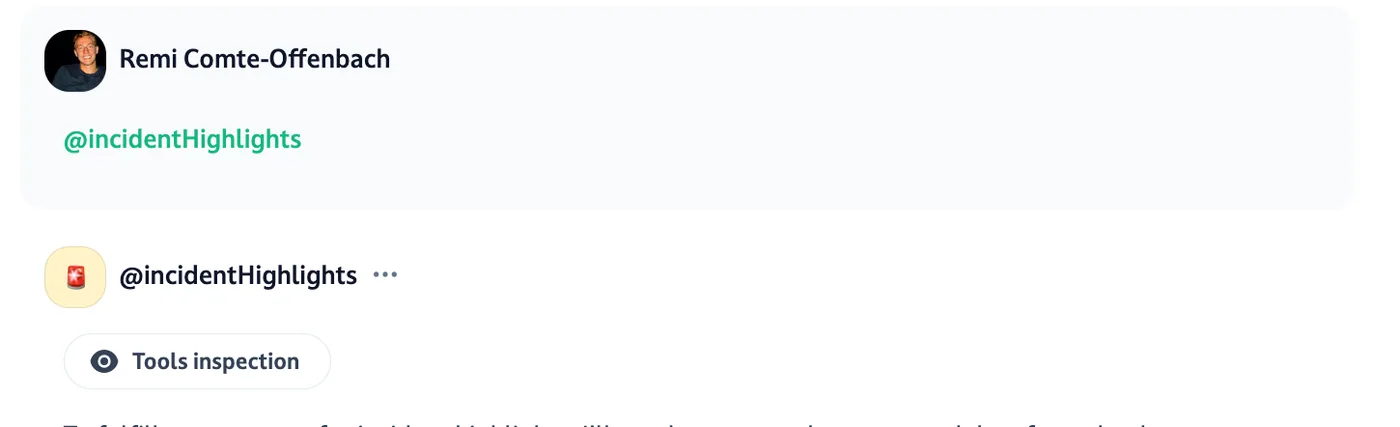
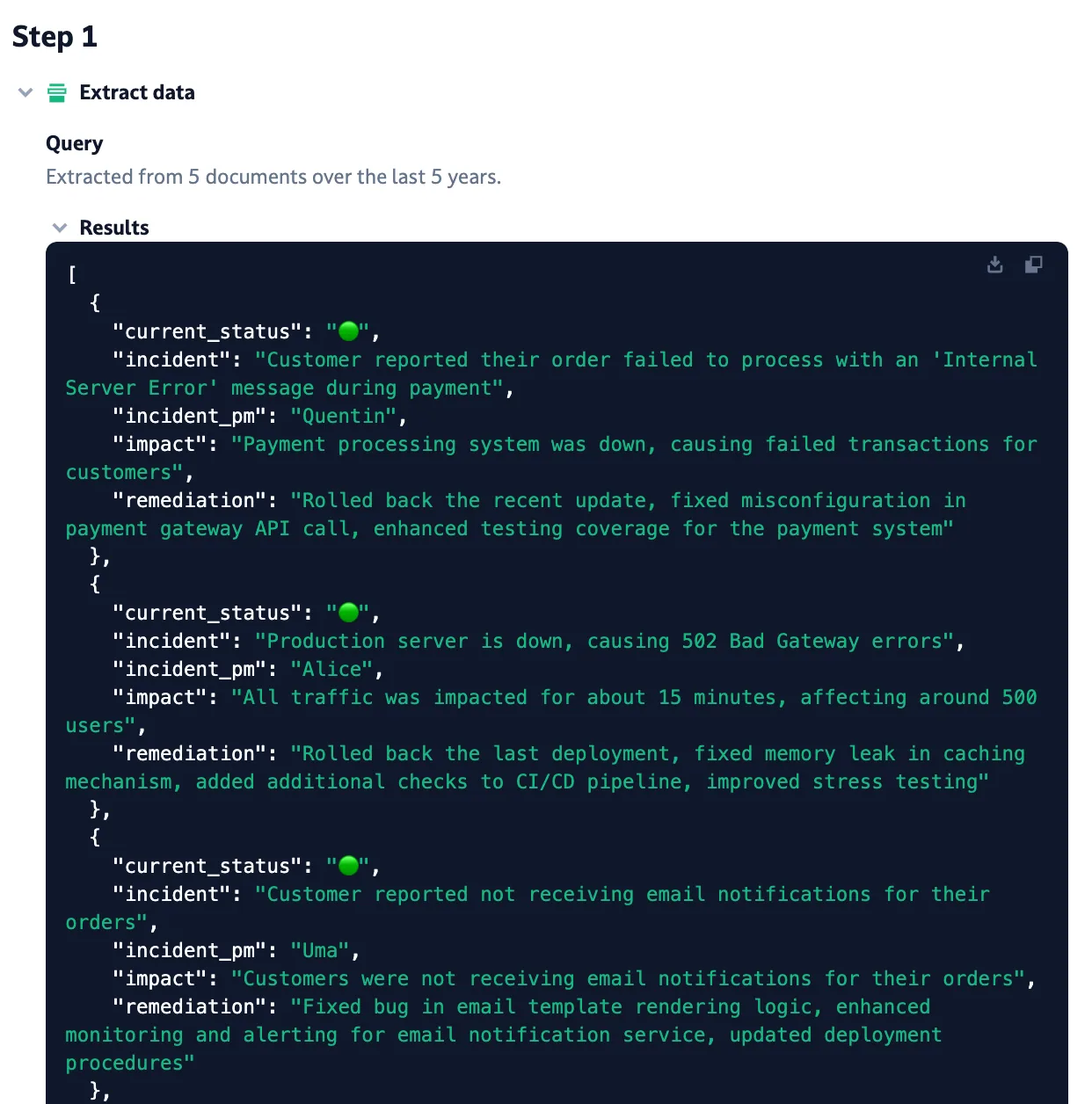
2/ L'agent extrait les données structurées
L'agent passe en revue tous les documents pour en extraire les informations et les regrouper dans un nouveau fichier.
Lorsque vous cliquez sur "outils inspection", vous pouvez consulter les données structurées qui ont été extraites :
Conseils de pro
- Vous pouvez exporter les données structurées en haut à droite de la fenêtre "Résultats".
- Vous pouvez également voir combien de documents (threads, docs, etc.) ont été scannés pour générer la sortie.
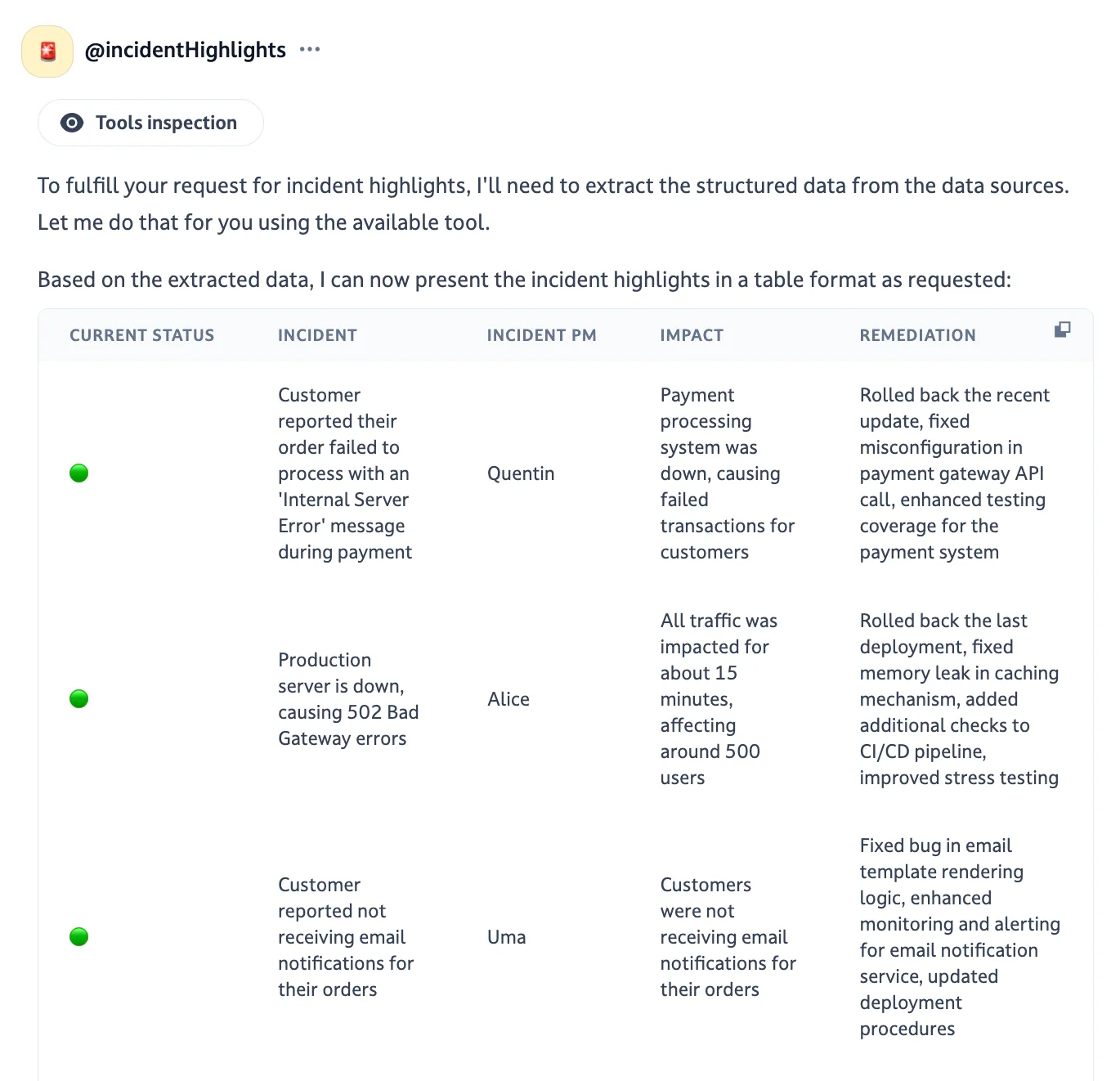
3/ Obtenir la réponse
L'agent utilisera alors le nouveau fichier avec les données structurées pour générer la sortie.
Le calendrier ne s'affiche pas ? Ouvrir dans un nouvel onglet →