



La plupart des gens doivent extraire des données structurées à un moment ou à un autre de leur travail. L'IA peut vous aider à gagner des heures.
- Dans ce guide, vous apprendrez à créer un agent capable d' extraire des données structurées à partir d'une image ou d'une capture d'écran.
Tu préfères qu'on le mette en place avec toi ?
30 minutes pour cadrer ton premier agent.
Créer l'agent
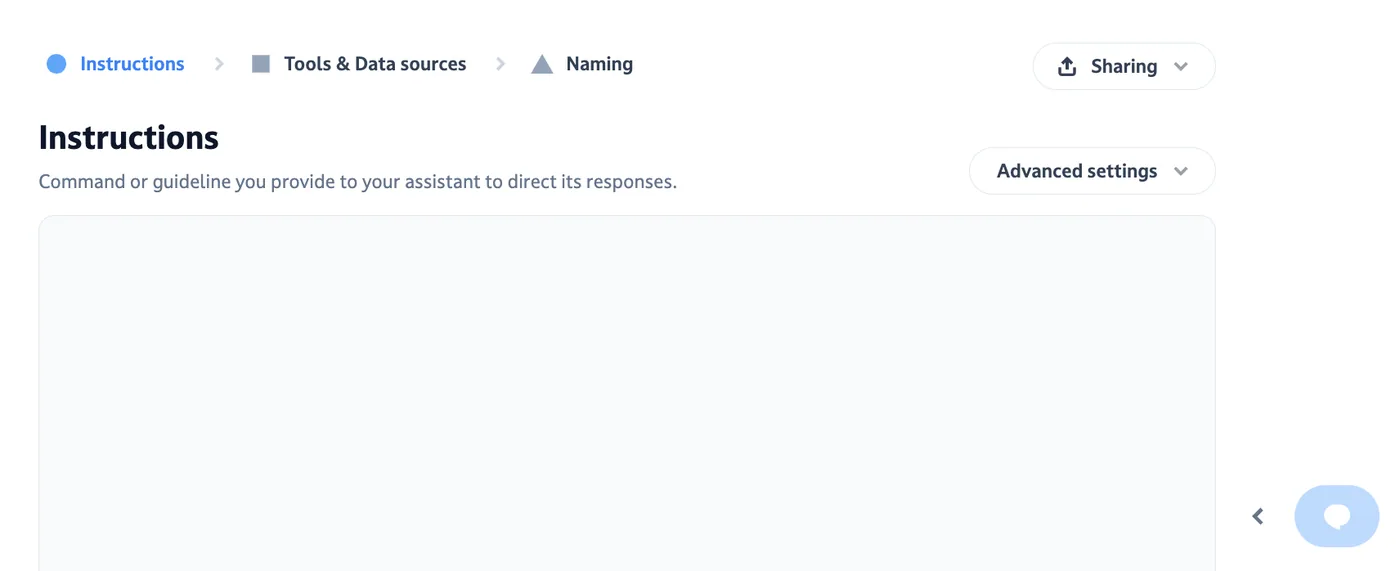
Ajoutez les instructions suivantes
Votre tâche consiste à extraire les informations suivantes sous forme de tableau :
- Nom de famille
- Nom de famille Prénom
- Fonction
- Courriel
- Numéro de téléphone
Mise à jour de l'instruction
Mettez à jour les instructions en fonction des données à extraire. Il peut s'agir d'à peu près n'importe quoi.
Conseils de pro
- Vous pouvez également être très précis quant au format dans lequel vous souhaitez que les données soient écrites.
Utiliser l'agent
Dans cet exemple, nous allons extraire les coordonnées des membres du Parlement européen. La liste est disponible publiquement ici.
1/ Faites une capture d'écran du document/de la page
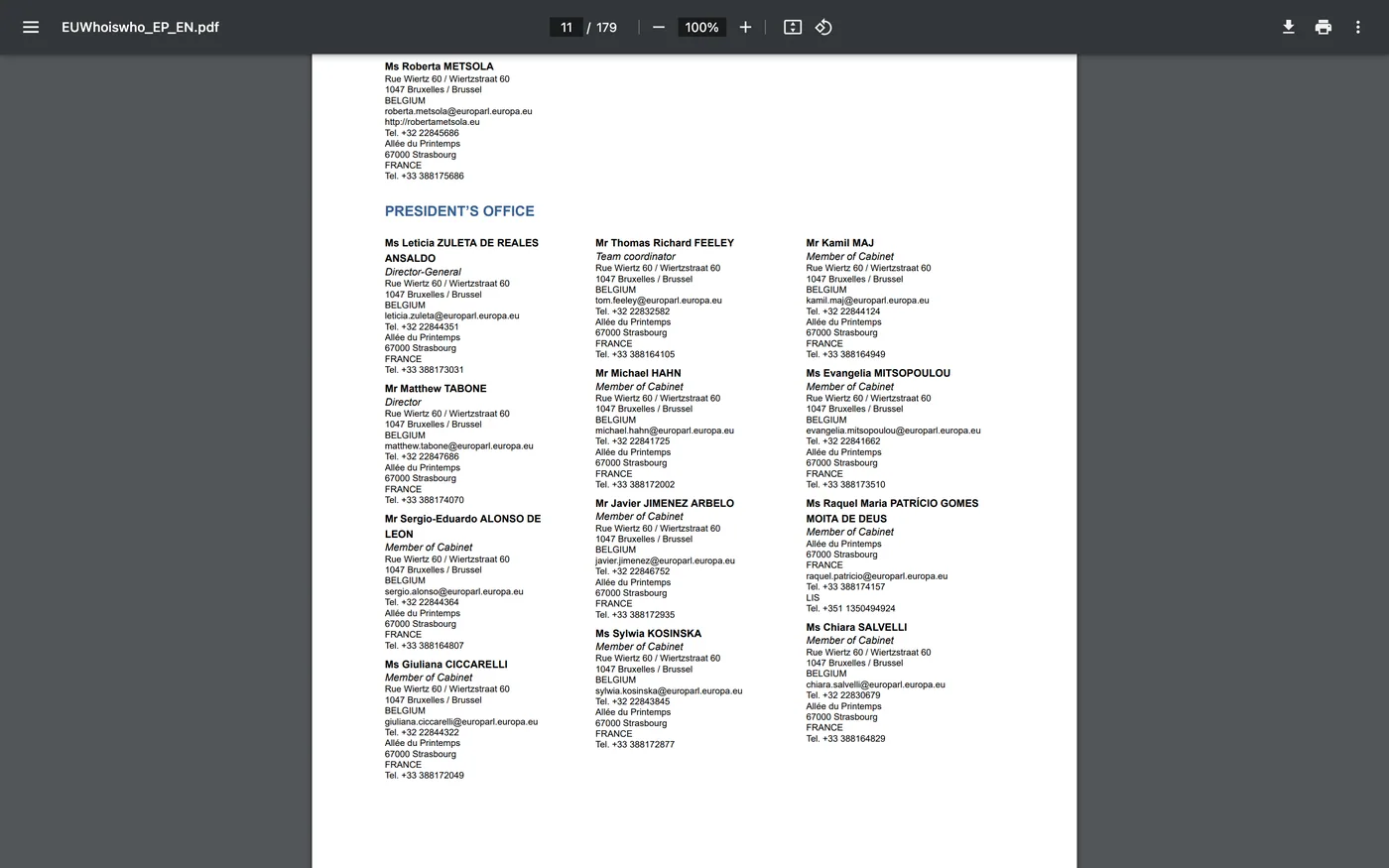
Sur Mac, vous pouvez utiliser cmd + shift + 4 pour faire une capture d'écran d'une zone donnée.
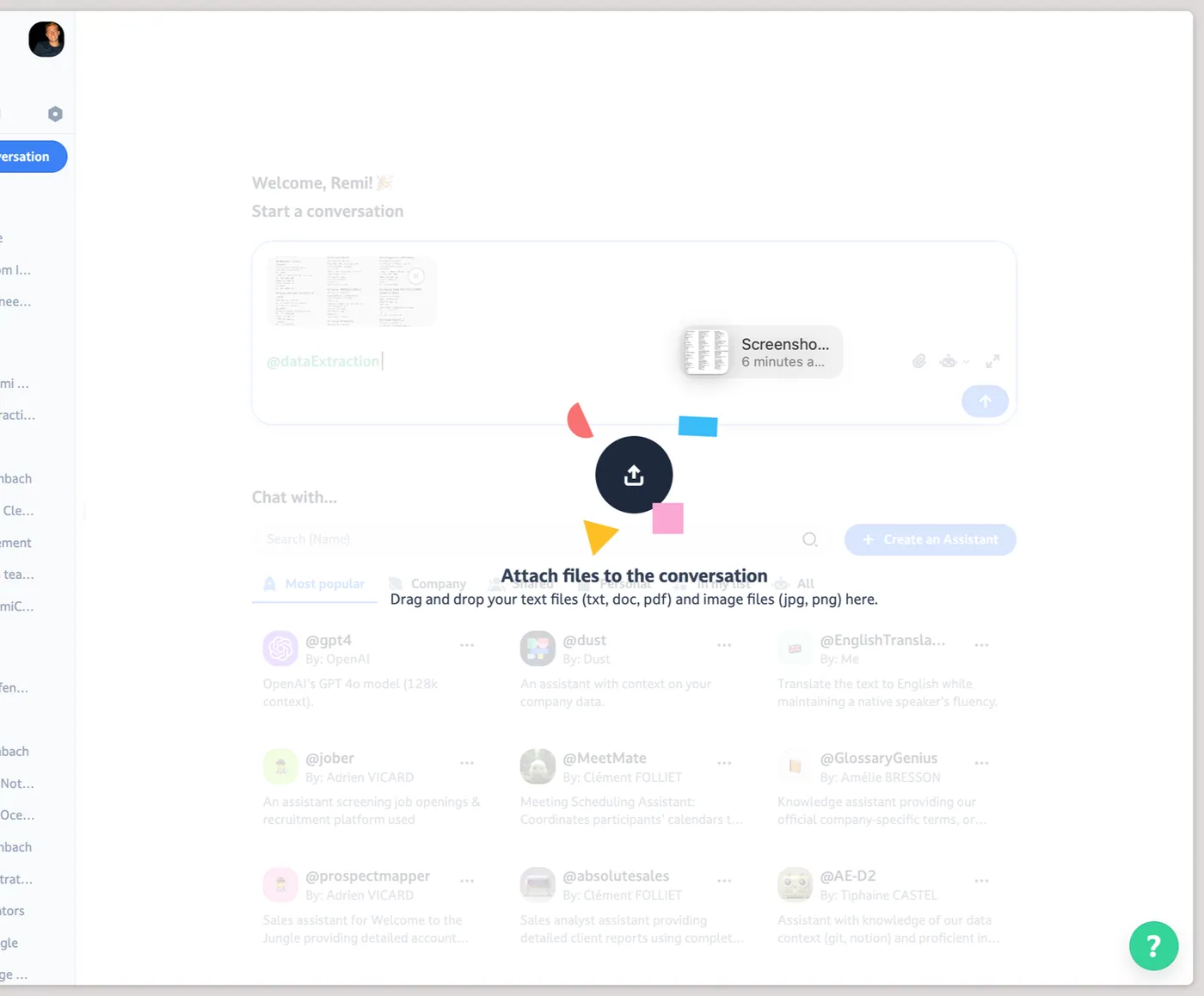
2/ Glisser-déposer une capture d'écran dans Dust et appeler l'agent
3/ Obtenir la liste des contacts
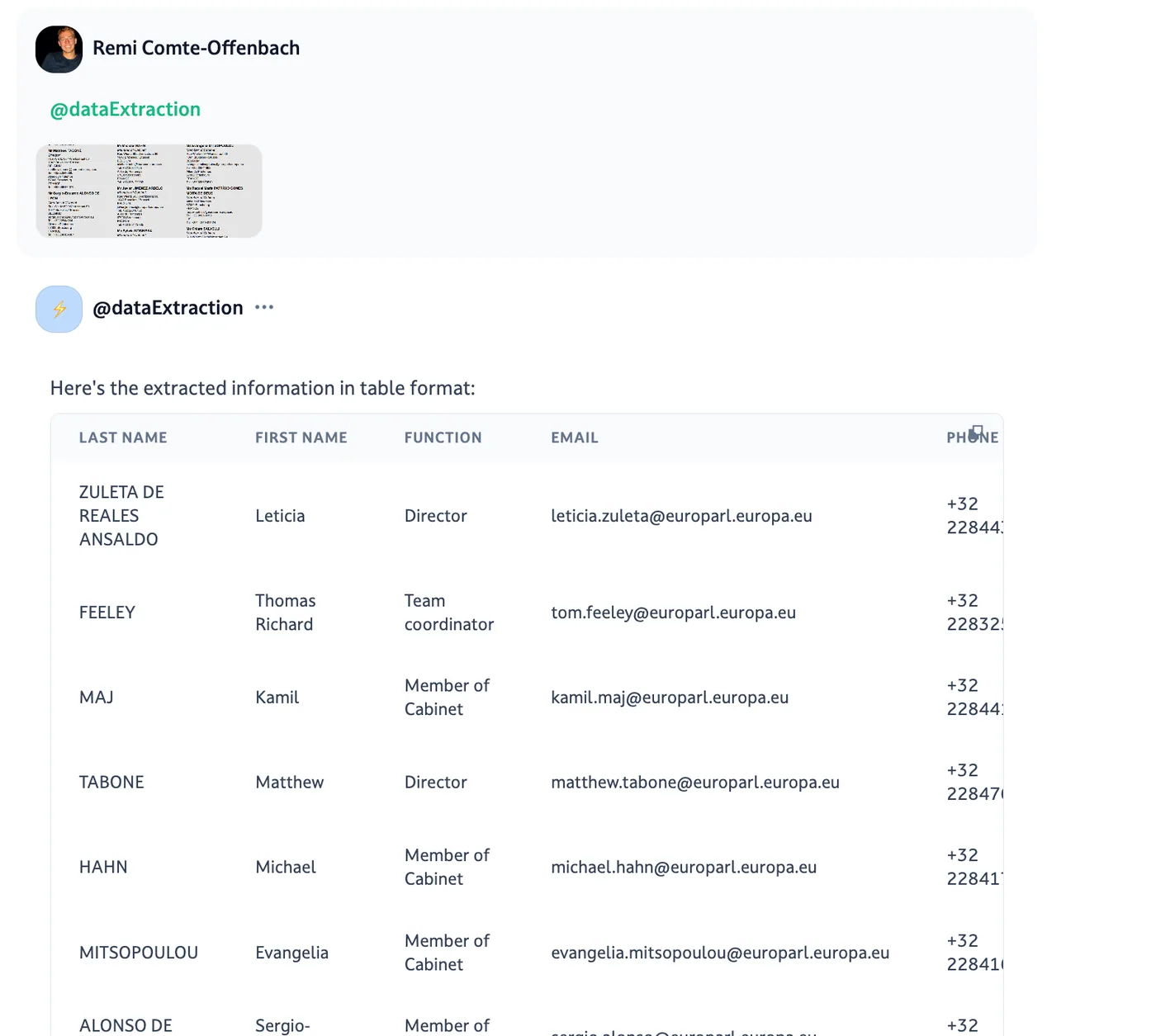
4/ Copier/coller les données dans un fichier Gsheet/Excel
Vous pouvez ensuite cliquer sur le bouton "copier" en haut à droite du tableau ou sélectionner les cellules et les coller dans un fichier global Gsheet/Excel.
Vous pouvez ensuite passer à la page suivante du répertoire et recommencer.
Bien que l'exemple ci-dessus soit très spécifique, vous pouvez reproduire cette approche pour de nombreux autres cas d'utilisation et aider votre équipe à gagner des heures dans l'extraction et la structuration des données.
Le calendrier ne s'affiche pas ? Ouvrir dans un nouvel onglet →