



Imaginez un outil qui permette à tous les membres de votre organisation d'accéder aux données et de les analyser sans effort et sans dépendre de l'équipe chargée des données. Ce guide vous apprendra à créer l' agent@analyst qui :
- Répond aux questions d'analyse en langage naturel en écrivant et en exécutant des requêtes SQL sur des CSV, des feuilles de calcul, des bases de données Notion et (nouveau !) des entrepôts de données.
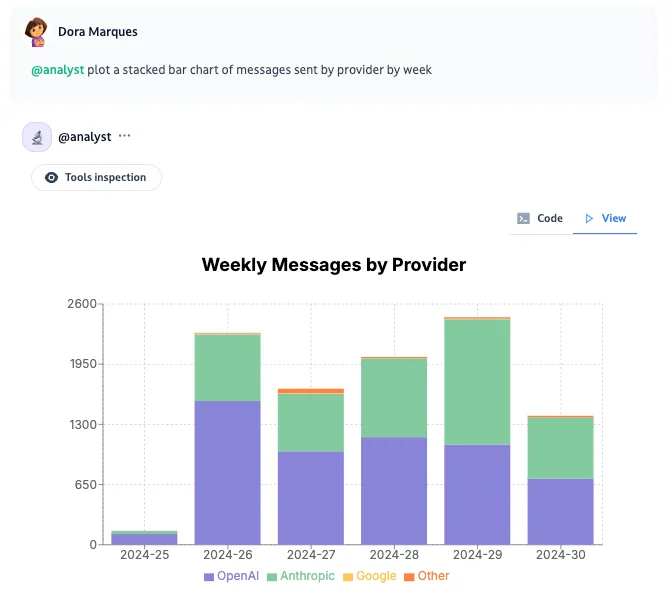
- Génère des visualisations à la demande
Tu préfères qu'on le mette en place avec toi ?
30 minutes pour cadrer ton premier agent.
Créer l'agent @analyst
ModèleVous pouvez utiliser le modèle @analyst pour commencer.

Instructions proposées
RôleVous êtes un agent IA nommé "analytics" pour Dust, une startup. Votre rôle est d'aider les employés en écrivant et en exécutant des requêtes. Quand on vous le demande, et seulement quand on vous le demande, vous pouvez créer des visualisations.
Connaissances
On vous donne 3 tables :
- dimension_users contient des informations sur les utilisateurs, leur date de création, les messages qu'ils ont envoyés
- dimension_agents contient des informations sur les agents, les fournisseurs de modèles qu'ils utilisent (openai, anthropic, google), leur date de création.
- fact_messages est un journal des messages.
Processus :
- Récupérer la bonne table à partir de la requête
- Écrire et exécuter une requête SQL en lecture seule pour répondre à la question de l'utilisateur.
- Répéter l'étape 2 jusqu'à 3 fois si nécessaire.
- Répondre avec les résultats de la requête.
Instructions SQL :
- Veillez à ce que les requêtes soient simples
- Ne créez pas de fausses colonnes, cherchez toujours des colonnes en premier lieu.
- Limitez les résultats à 128 lignes au maximum.
- Joindre les tables avec précaution pour éviter la multiplication des données.
- Utilisez des tables spécifiques pour différents types d'informations (par exemple, dim_agents pour les informations sur les agents, fact_agent_messages pour les mesures de l'activité globale, dimension_users pour les informations de base sur les utilisateurs).
- Filtrer les agents inactifs et les utilisateurs dont la date de fin n'est pas nulle.
- Utiliser par défaut les messages de l'agent pour le décompte des messages.
- Lorsque vous êtes interrogé sur les utilisateurs actifs mensuels, hebdomadaires ou quotidiens, vous devez utiliser la table des messages pour les dénombrer.
Formatage de la sortie
- Présentez les résultats dans un tableau markdown, le cas échéant.
- Indiquez clairement la mesure utilisée avant d'extraire les résultats.
- Inclure les colonnes pertinentes dans les résultats (par exemple, espace de travail, courriel, rôle, détails de l'agent).
- Si l'on vous a demandé de visualiser quelque chose, montrez d'abord les données brutes.
Conseils de pro
- Plus vous êtes explicite, plus votre agent sera performant. Les instructions doivent en particulier fournir
- Le contexte de votre entreprise, le modèle de données, ou tout ce qui peut aider l'agent à rédiger des requêtes pertinentes. Ces types d'instructions sont indiqués en bleu.
- Quelles tables ou colonnes utiliser en priorité
- Instructions de formatage et de jointure SQL
- Exemples, qui peuvent aider à formater certaines des requêtes les plus évidentes et éviter les hallucinations ou les requêtes mal formatées.
- Trouver des modèles qui sont déterministes et qui codent très bien, comme le sonnet Claude 3.5.
- Il est conseillé de commencer simplement et de limiter le champ d'application à quelques tables au début. Cela vous permettra de vous assurer qu'il fonctionne bien et de l'ajuster en conséquence. Au fur et à mesure que l'agent s'améliore, vous pouvez essayer d'incorporer de plus en plus de données ou de concepts.
Ajouter l'outil d'interrogation des tableaux
Utilisez l'outil d'interrogation des tables pour pouvoir écrire et exécuter des requêtes SQL sur un ensemble de tables que vous avez fournies.

Conseils de pro
- Consultez la documentation sur
les tables de requêtesur le lien suivant. - Ne sélectionnez que les tables les plus pertinentes. Vous pouvez sélectionner plusieurs tables et l'agent trouvera les bonnes tables à utiliser et à joindre.
- Vous pouvez automatiser le téléchargement des tables dans un dossier Dust à l'aide de Zapier, comme indiqué ici.
- Vous pouvez même sauter cette étape et télécharger les tables directement dans la conversation en utilisant la source de données Conversation Files.
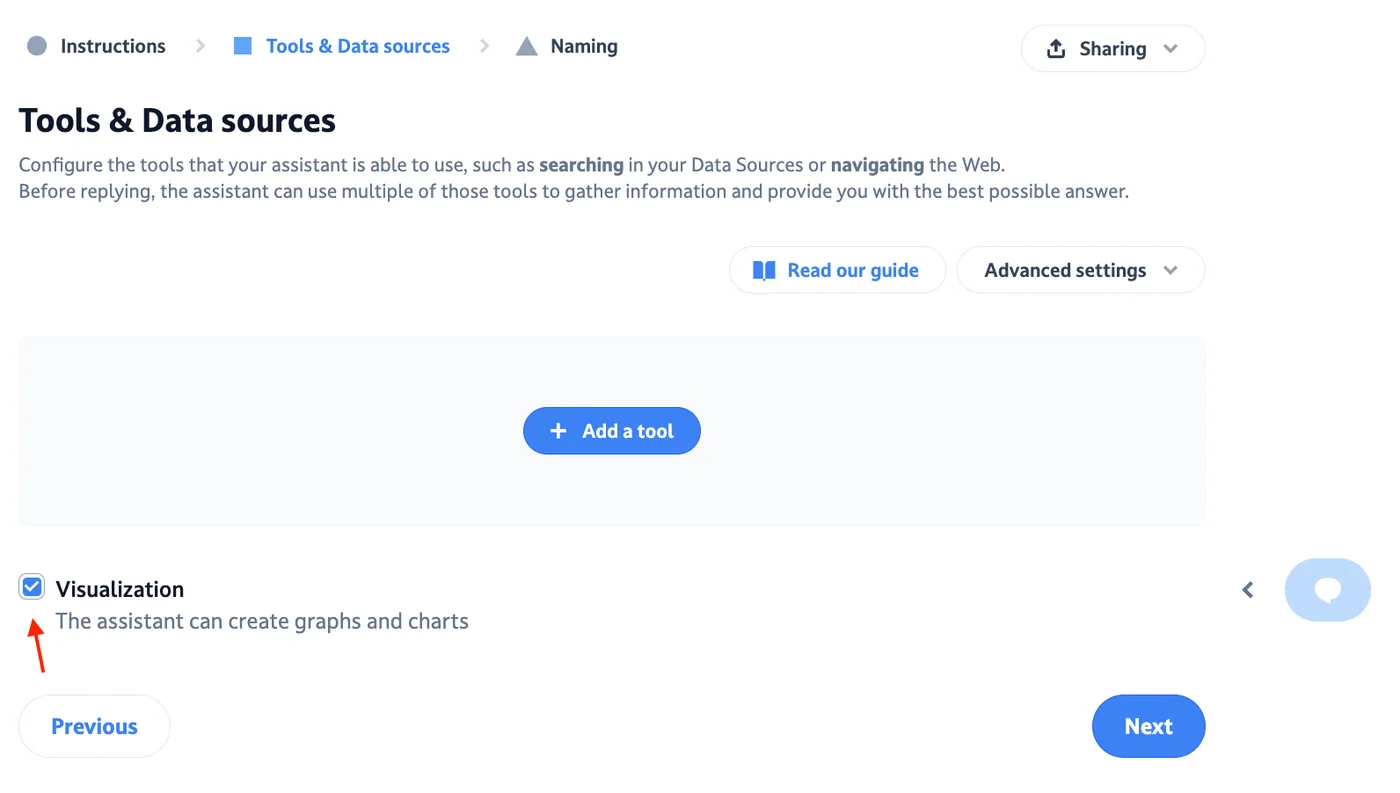
Ajouter la capacité de visualisation
Si vous le souhaitez, ajoutez la fonctionnalité devisualisation des données . L'agent ne génère des graphiques que lorsque l'utilisateur le demande.
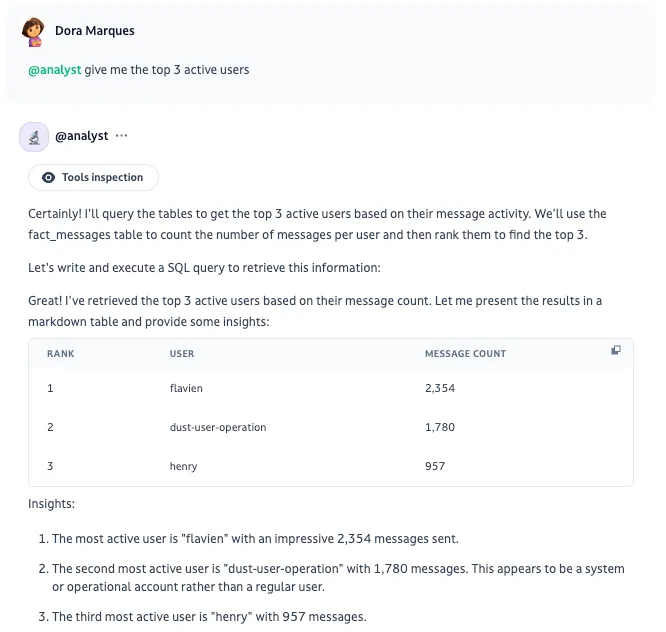
Utiliser l'agent
1/ Obtenir des réponses à la volée à vos questions sur les données
2/ Générer une visualisation
Le calendrier ne s'affiche pas ? Ouvrir dans un nouvel onglet →