



Dans ce guide, vous apprendrez comment créer un agent qui :
- Prend un canal d'incident et rédige automatiquement un document post-mortem en suivant les meilleures pratiques de votre entreprise.
- Extrait les données non structurées des canaux de communication et l'historique pertinent des incidents précédents pour faciliter l'identification des causes profondes.
Tu préfères qu'on le mette en place avec toi ?
30 minutes pour cadrer ton premier agent.
Créer l'agent
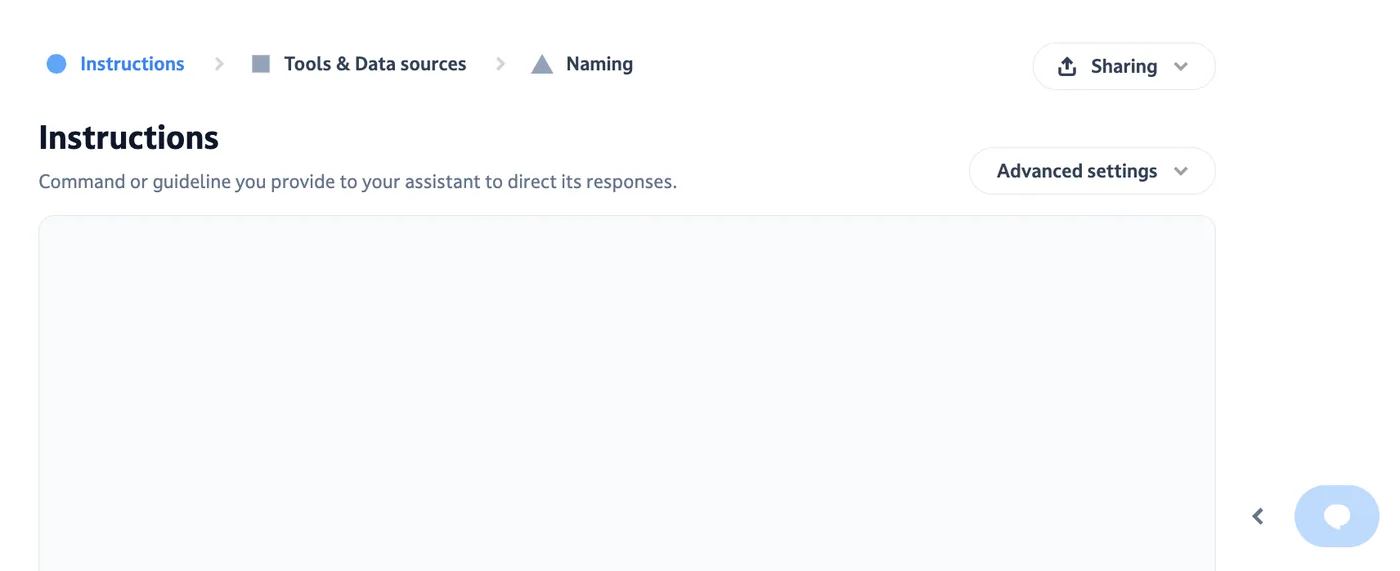
Ajoutez les instructions suivantes
Vous êtes un rédacteur expérimenté de comptes rendus d'incidents. Vous suivez toujours le même modèle. Votre objectif est de générer un rapport post-mortem détaillé en utilisant le modèle fourni.
# Instructions :
1/ Extraire les informations :
Vous devez extraire les données de l'incident. La discussion de l'incident est un document dans le dossier de l'incident. Vous devez extraire les détails clés de l'incident, y compris la chronologie, les événements clés, les parties impliquées et toutes les discussions ou décisions pertinentes.
2/ Suivre le modèle :
Récupérez le modèle et utilisez-le pour formater la sortie. Veillez à remplir chaque section du modèle ci-dessous en fonction des informations extraites du canal Slack.
Donnez-lui la possibilité de trouver le modèle
Il y a deux façons de procéder. Vous pouvez :
- Ajouter le modèle directement dans les instructions de l'agent.
- Donner à l'agent un outil de
rechercheet le lier à votre page de modèle.
Dans le cas présent, les deux méthodes pourraient probablement fonctionner, mais nous opterons pour l'outil de recherche à des fins d'illustration.

Nous lierons l'agent à un dossier de poussière contenant le modèle.
Si le modèle se trouve dans Notion, Gdrive ou toute autre source de données, vous pouvez également créer un lien vers ces sources.
Donnez-lui la possibilité d'extraire des informations sur les incidents
Nous allons ajouter un nouvel outil d'extraction de données qui va parcourir en boucle l'ensemble d'une source de données pour trouver toutes les informations dont il a besoin.

Ici, nous le connecterons à un dossier personnalisé qui contient les informations sur les incidents. Vous pouvez également décider de le connecter à un canal Slack.
Mettre à jour le schéma de données
Dans les paramètres de l'outil, vous devez mettre à jour le schéma de données qui sera utilisé pour indiquer à l'agent les informations qu'il doit extraire.
Schéma de données :
- incident_id : Identifiant unique de l'incident
- incident_date : Date à laquelle l'incident s'est produit
- incident_description : Brève description de l'incident
- key_events : Résumé des principaux événements survenus au cours de l'incident
- involved_parties : Liste des parties impliquées dans l'incident
- decision_points : Décisions critiques prises au cours de l'incident
- timeline : Ordre chronologique des événements
Conseils de pro
- L'outil de
recherchene fonctionnerait pas aussi bien ici car il ne prendrait en entrée que les 20 à 30 documents les plus pertinents pour répondre. Dans ce cas, nous voulons nous assurer que tous les documents sont pris en compte, c'est pourquoi nous utilisons l'outil d'extraction de données.
Recours à l'agent
1/ Appeler l'agent
Une fois que vous avez appelé l'agent, il commencera par :
- 1/ Rechercher le modèle
- 2/ Extraire les informations pertinentes dans le canal : il le fera en parcourant tous les fils que nous avons liés, en extrayant et en agrégeant les informations clés que nous recherchons.
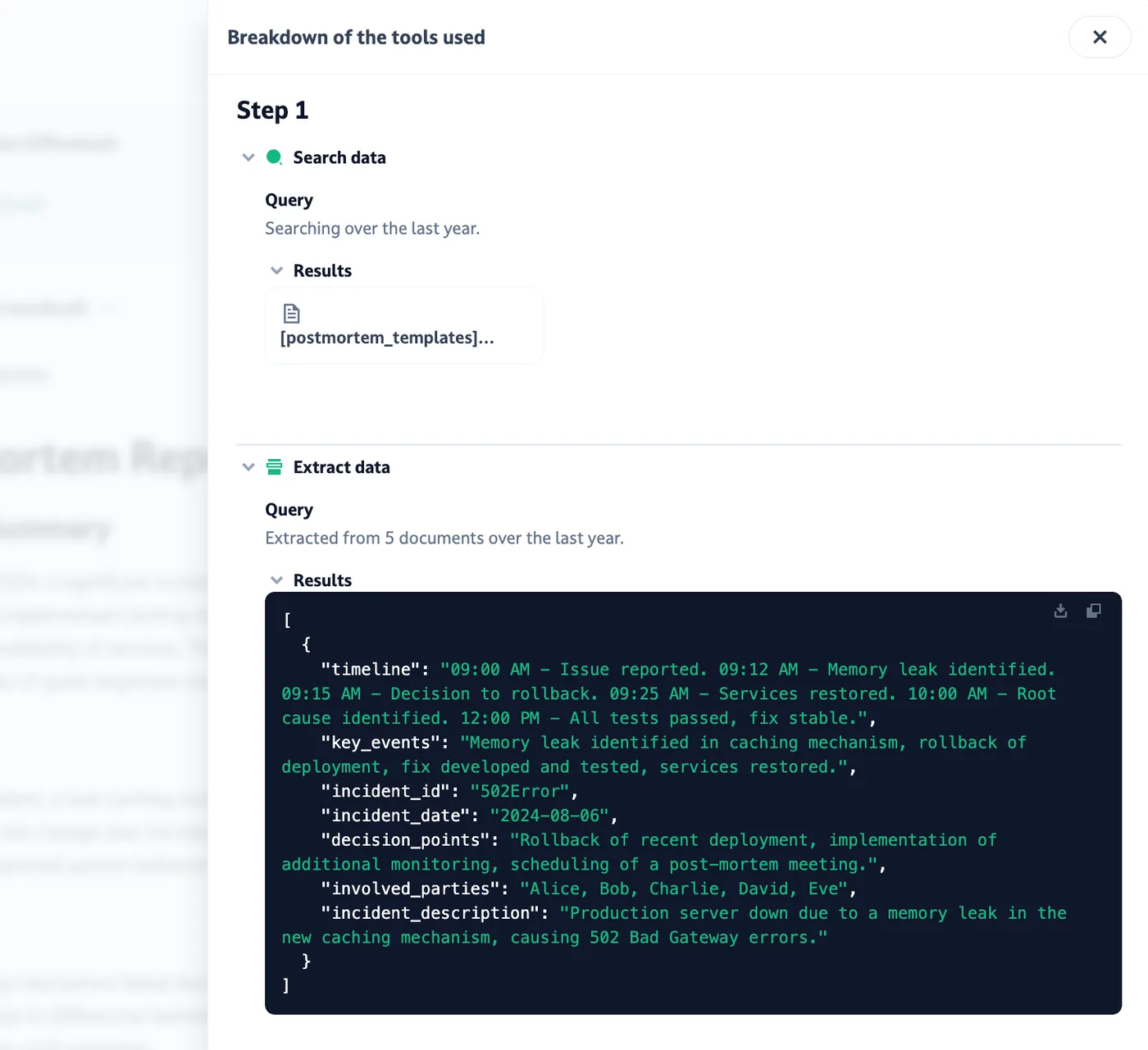
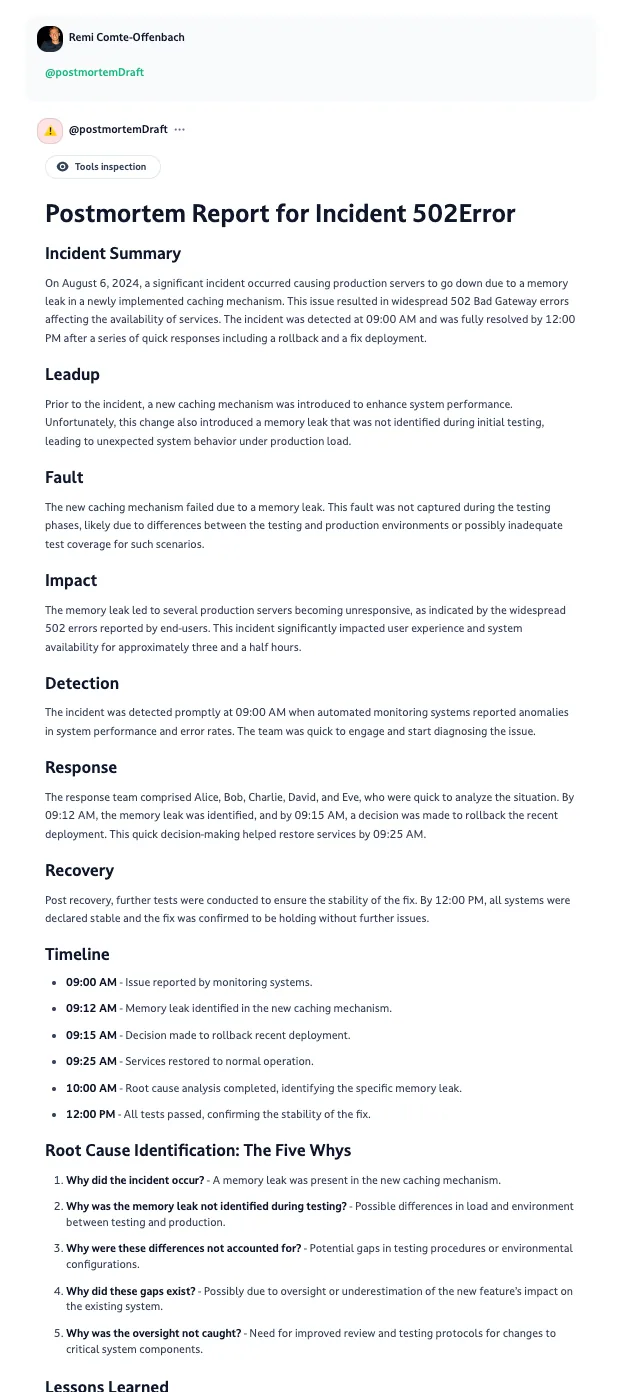
2/ Obtenir le post-mortem dans le bon format
Une fois qu'il a trouvé tout le contexte dont il a besoin, il exécute le reste des instructions et rédige le postmortem en suivant le modèle.
Le calendrier ne s'affiche pas ? Ouvrir dans un nouvel onglet →