



L'analyse du retour d'information sur les produits est essentielle pour fournir le meilleur service à vos utilisateurs. Cependant, cette tâche peut s'avérer fastidieuse. D'autant plus qu'elle doit être répétée fréquemment.
- Dans ce guide, vous apprendrez à créer un agent qui utilisel'outil de
tableau de requêtespour effectuer une analyse du feedback utilisateur/NPS.
Tu préfères qu'on le mette en place avec toi ?
30 minutes pour cadrer ton premier agent.
Introduction
Nous disposons de la base de données Notion suivante, qui contient les commentaires des utilisateurs que nous souhaitons analyser.
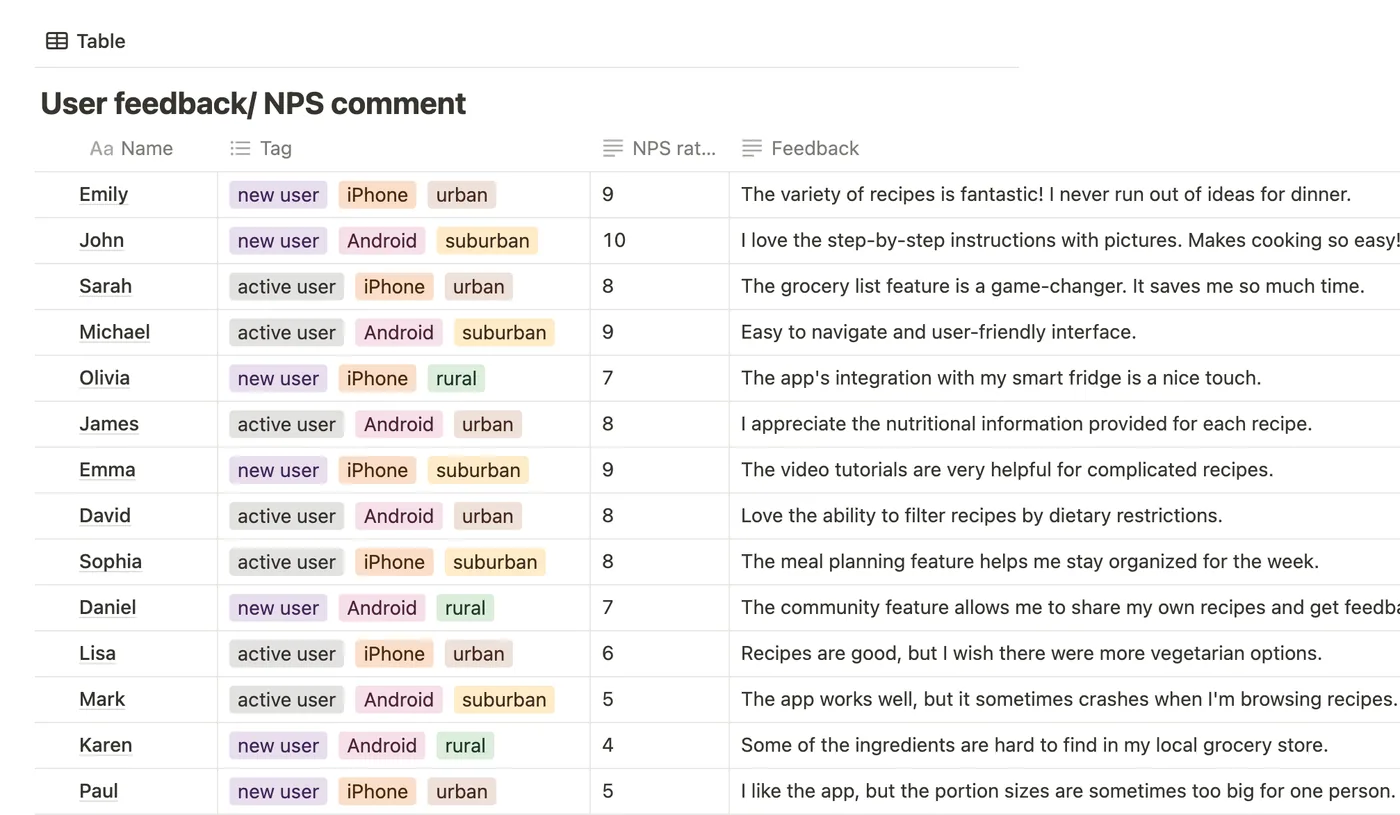
Nous voulons que l'agent puisse effectuer des analyses et filtrer par étiquette et par note NPS tout en s'assurant qu'aucune donnée n'est omise et qu'aucune donnée non pertinente n'est prise en compte dans l'analyse.
Le même agent peut travailler avec n'importe quel type de tableau : Gsheet dans Gdrive ou fichier CSV dans un dossier Dust.
Créer l'agent
ModèleVous pouvez utiliser le modèle @customerFeedbackParser pour commencer.
Vous pouvez également ajouter les instructions suivantes
Je veux que vous agissiez en tant qu'agent analyste de données utiles.
Le tableau comporte un filtre "tag" sur lequel je veux que vous filtriez, en faisant correspondre les mots-clés.
Tout d'abord, je veux que vous interrogiez l'ensemble du tableau en fonction de ce que j'ai demandé. Ensuite, je veux que vous exécutiez l'action.
Pour "Résumez les principaux points de douleur pour les petites équipes", vous devez :
- 1/ interroger tous les points de douleur avec l'étiquette "petite équipe
- 2/ prendre cette information en entrée et la résumer.
Conseils de pro
- Pour améliorer le résultat, nous recommandons d'ajouter les éléments suivants aux instructions afin de s'assurer que l'agent effectue les bonnes actions dans le bon ordre :
Donner le contexte de la table
"Le tableau a un filtre 'tag' qui est ce sur quoi je veux que vous filtriez, en faisant correspondre les mots-clés.
Donner des instructions claires
"Tout d'abord, je veux que vous interrogiez la table entière sur la base de ce que j'ai demandé. Ensuite, je veux que vous exécutiez l'action".
Donnez des exemples
"Pour "Summarize the top pain points for small teams", vous devez : 1/ interroger tous les points de douleur avec l'étiquette 'petite équipe' 2/ prendre ceci comme entrée et le résumer."
Donnez-lui la possibilité d'analyser un tableau
Les bases de données Notion, Gsheet, etc. sont stockées sous forme de "tableaux" et non de "documents textuels" dans Dust.
En tant que tels, des outils tels que la recherche ne trouveront pas le document.

Pour ce type de cas d'utilisation, nous aurons besoin d'utiliser l'outil de requête de table . Cet outil permet à l'agent d'utiliser un tableau comme entrée mais aussi d'appliquer des filtres sur n'importe quelle colonne avant d'effectuer l'analyse en écrivant et en exécutant un code SQL personnalisé.
Conseils de pro
Vous pouvez même sauter cette étape et télécharger le(s) tableau(x) directement dans la conversation en utilisant la source de données Conversation Files.
Utiliser l'agent
1/ Mettez à jour votre base de données
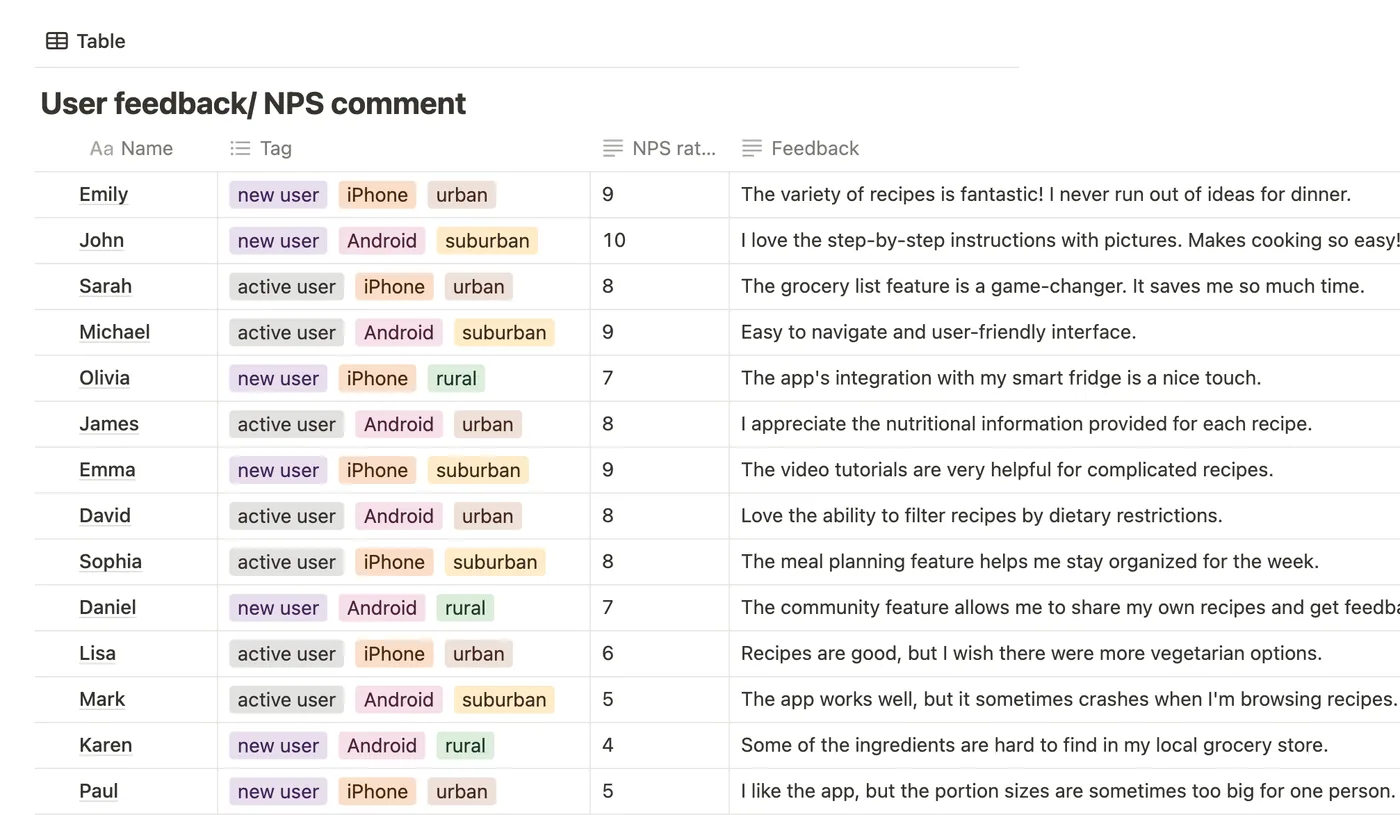
Ici, nous avons décidé d'envoyer tous les commentaires NPS vers cette base de données Notion en utilisant l'API de Notion.
Vous pouvez également décider de rester manuel ou d'utiliser d'autres types de tables (Gsheet, etc).
2/ Posez vos questions

Vous pouvez demander à l'agent de filtrer, ordonner sur n'importe quelle colonne à laquelle il a accès. Dans cet exemple, nous poserons la question suivante :

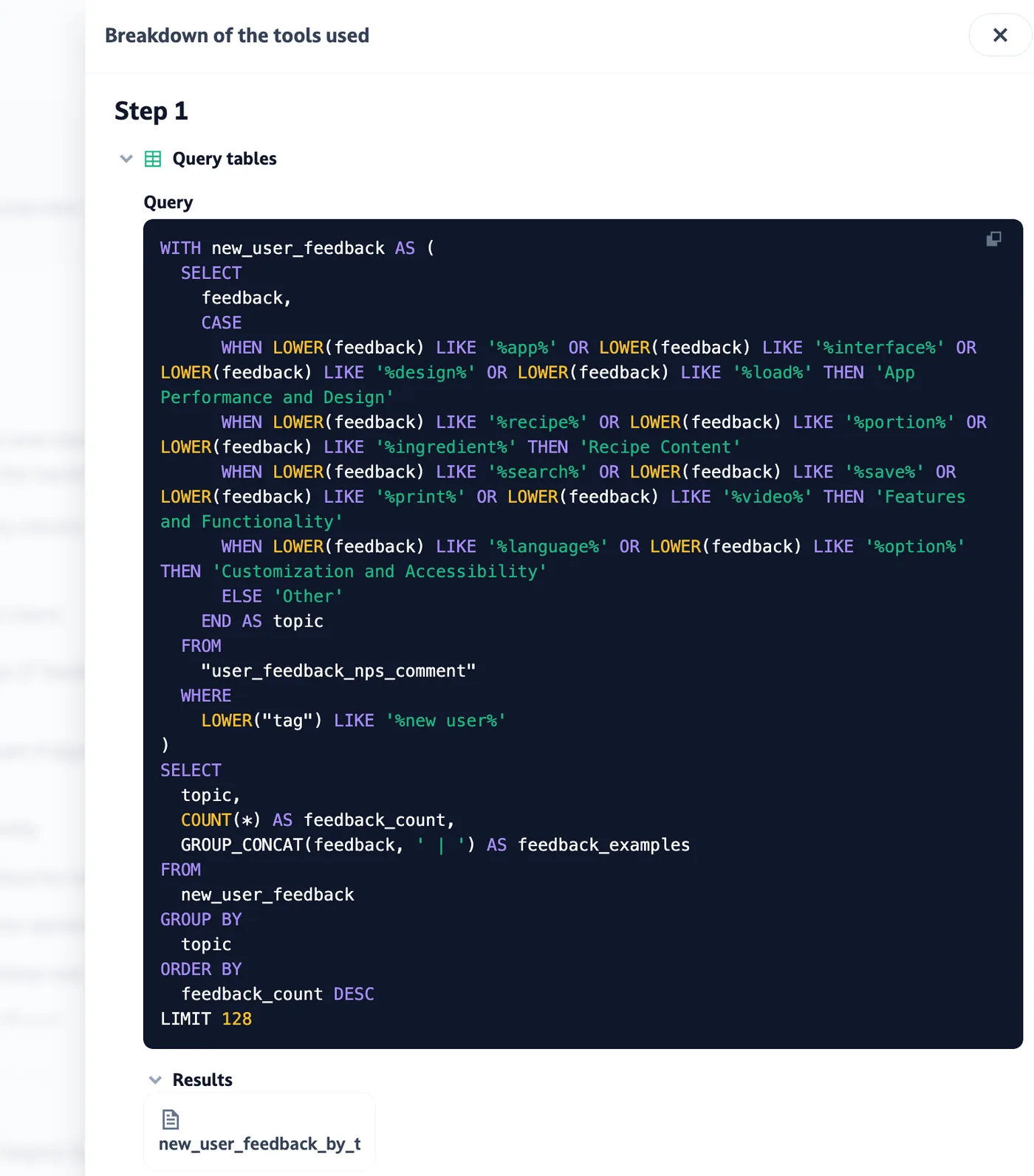
3/ L'agent écrit et exécute la requête
En arrière-plan, l'agent écrira et exécutera la requête SQL pour filtrer les sujets afin de ne voir que les "nouveaux utilisateurs". Il utilisera ensuite la nouvelle table créée comme entrée pour générer la réponse.
Conseils de pro
- Vous pouvez vérifier le nouveau tableau généré à partir des "Résultats" en bas de la fenêtre "Inspection des outils". Cela peut s'avérer utile pour avoir confiance dans les résultats et résoudre les problèmes.
- Pour les demandes plus spécifiques ou plus complexes, vous devrez peut-être donner plus de détails sur la manière d'exécuter la tâche, soit dans vos questions, soit directement dans les instructions de l'agent.
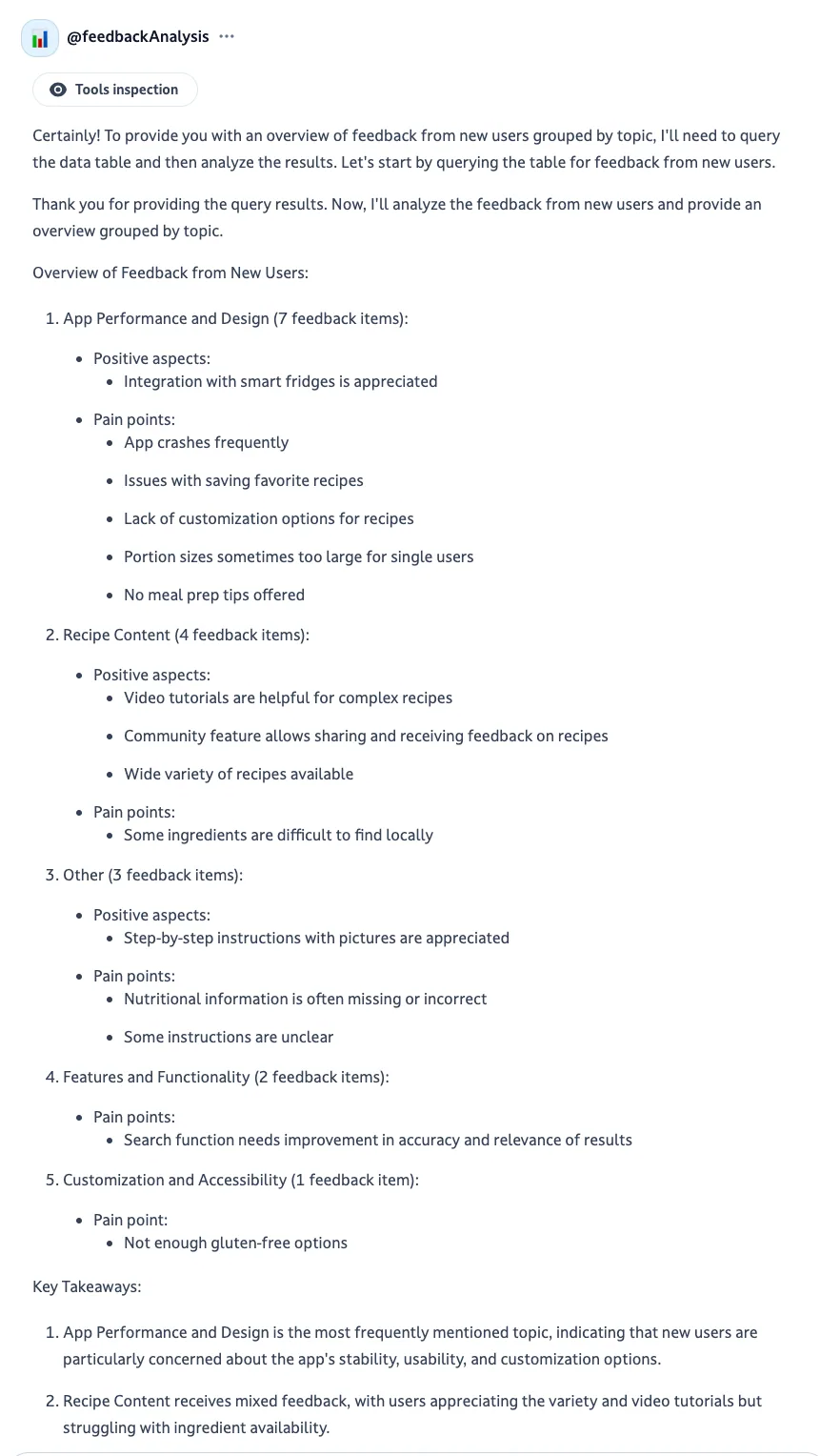
4/ L'agent génère la réponse
5/ Changez le format de sortie avec @gpt4
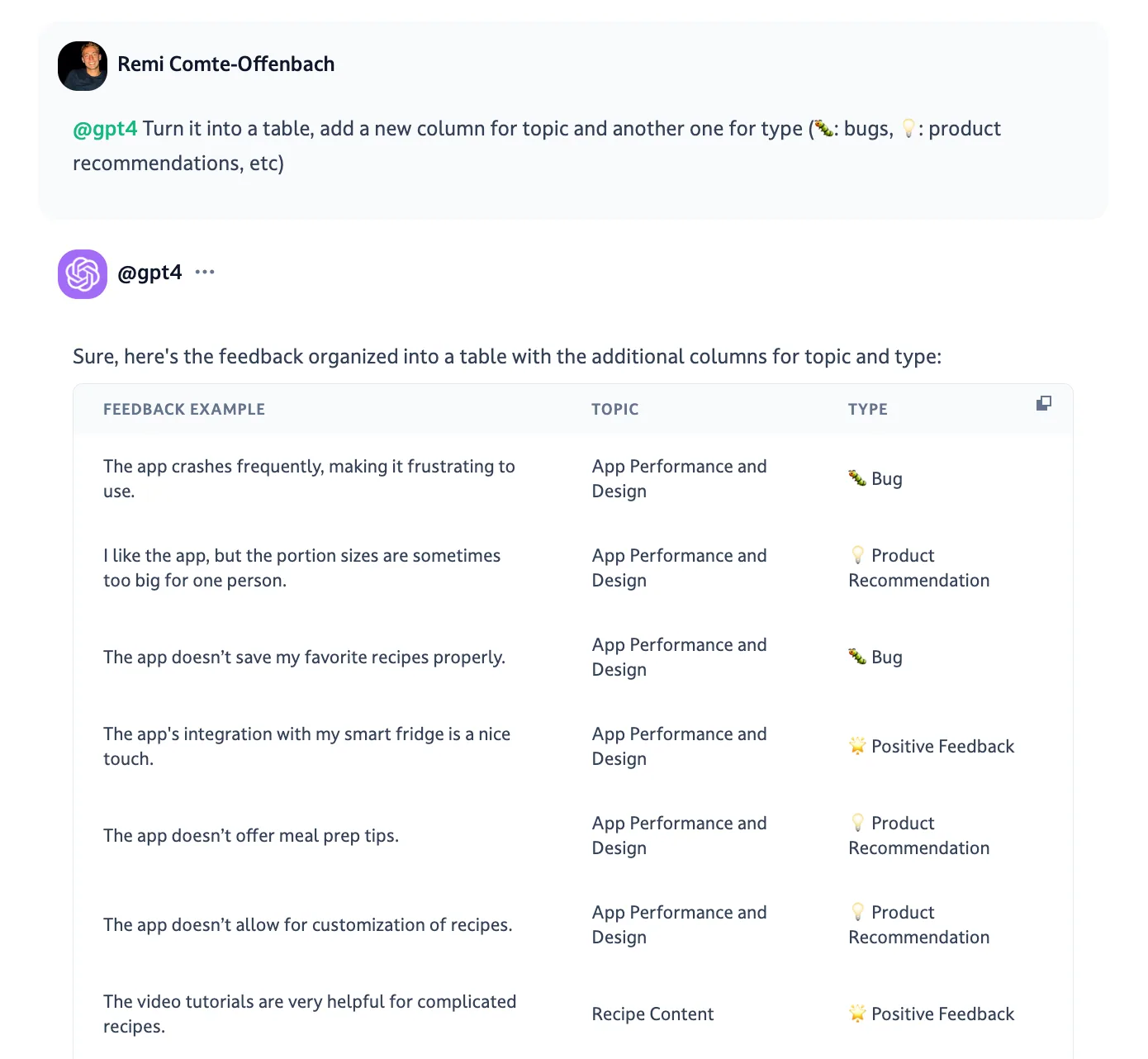
Comme toujours, vous pouvez itérer sur la sortie en utilisant des agents génériques comme @gpt4 qui ne recherchera pas de nouvelles informations et utilisera uniquement les informations de la conversation pour générer la réponse (y compris les documents récupérés et le tableau généré plus tôt dans la conversation).
Conseils de pro
- Consultez la documentation sur
les tables de requêteau lien suivant. - Ne sélectionnez que les tables les plus pertinentes. Vous pouvez sélectionner plusieurs tables et l'agent trouvera les bonnes tables à utiliser et à joindre.
- Vous pouvez automatiser le téléchargement des tables dans un dossier Dust à l'aide de Zapier, comme indiqué ici.
- Vous pouvez même sauter cette étape et télécharger les tables directement dans la conversation en utilisant la source de données Conversation Files.
Le calendrier ne s'affiche pas ? Ouvrir dans un nouvel onglet →